15.03.2018
Частые проблемы при работе с электронной подписью
Рассмотрим проблемы, которые возникают при создании запроса на сертификат ключа проверки электронной подписи (ЭП), при установке или использовании сертификата.
Проблема 1. Неверные имя пользователя или пароль.
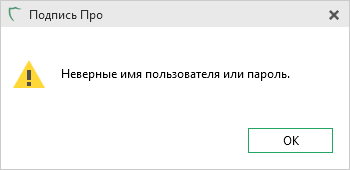
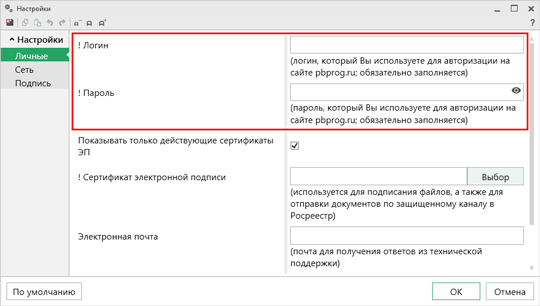
Решение: проверьте корректность логина и пароля указанного в настройках программы. Должен быть указан логин и пароль, который Вы используете для авторизации на сайте https://pbprog.ru.
Проблема 2. Ошибки при работе с полученным сертификатом: при подписании или при проверке подлинности сертификата.
Решение:
- Проверьте, действительна ли лицензия на программу КриптоПро CSP.
Запустите программу КриптоПро CSP и на вкладке «Общие» проверьте срок действия.
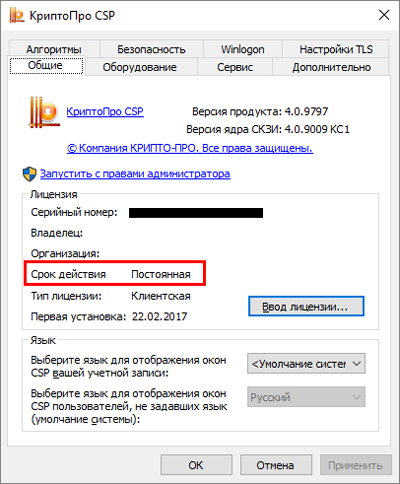
Если в поле «Срок действия» указано «Истекла», то необходимо приобрести лицензию на программу либо ввести лицензионный ключ при наличии такового.
- Установите корневые сертификаты УЦ:
1. Через модуль «Удостоверяющий центр» или через программу «Подпись Про». Для этого на ленте на вкладке «Главная» нажмите кнопку
 :
:

2. Вручную. Для этого:
- Скачайте корневые сертификаты:
Автоматическая установка корневых сертификатов УЦ ИТК и УЦ Айтиком
- Нажмите правой кнопкой мыши по одному из сертификатов и выберите «Установить сертификат»:
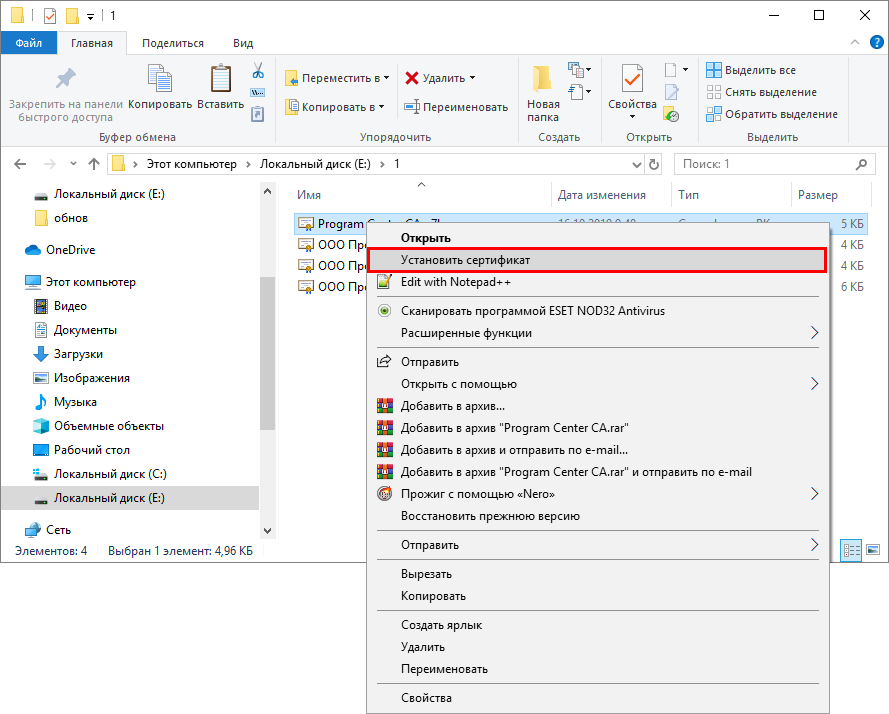
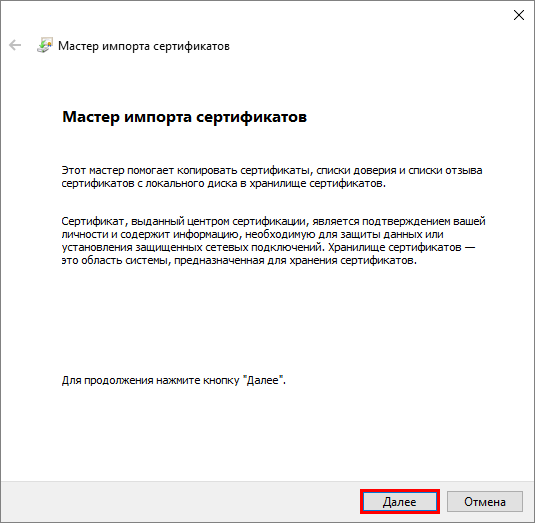
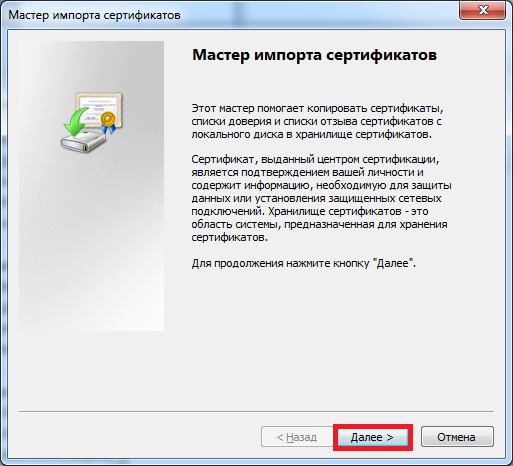
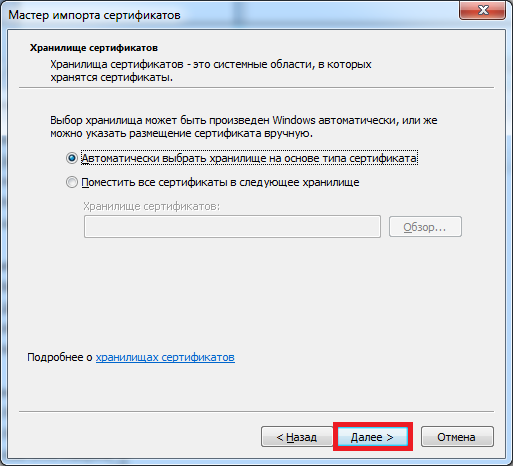
В появившемся окне нажмите «Далее»:
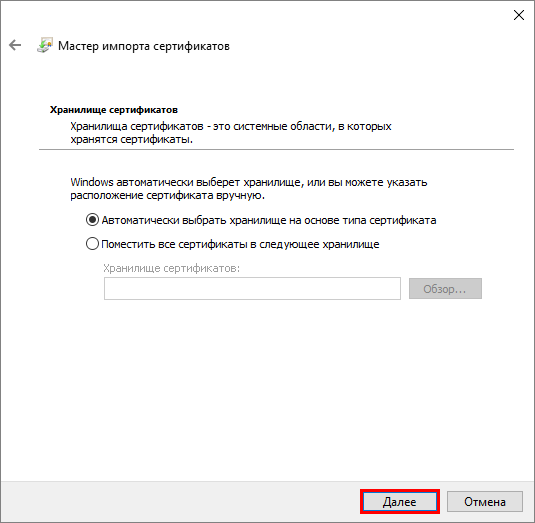
Снова нажмите «Далее»:
Нажмите на кнопку «Готово»:
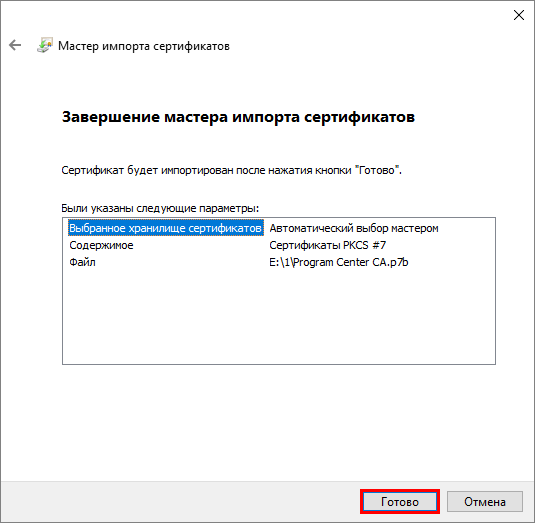
Выполните аналогичные действия для других скачанных сертификатов.
- Откройте меню «Пуск» и в папке «КРИПТО-ПРО» запустите «Сертификаты».
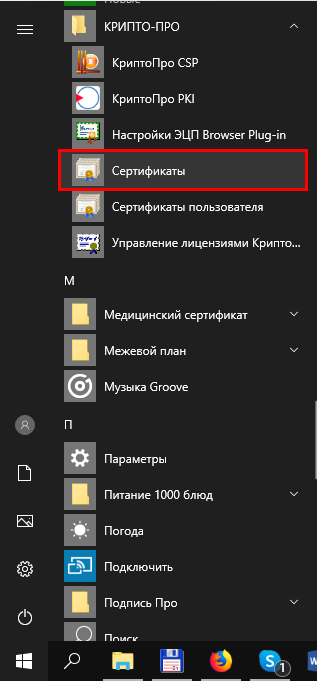
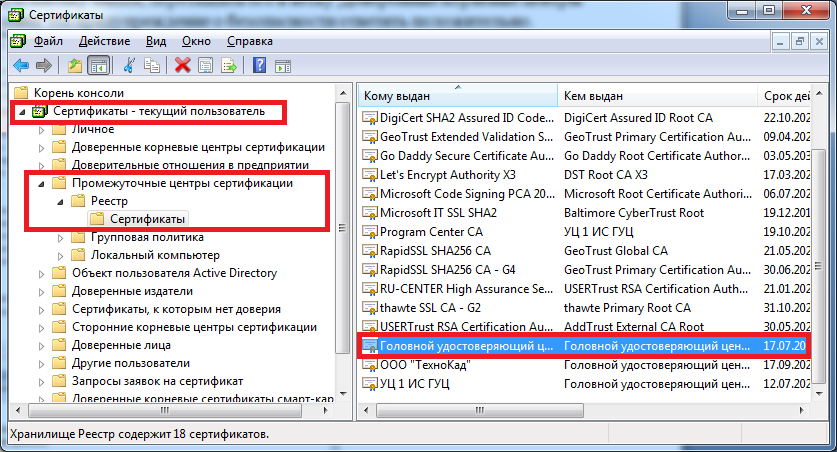
- В открывшемся окне раскройте ветку Сертификаты → текущий пользователь → Промежуточные центры сертификации → Реестр → Сертификаты.
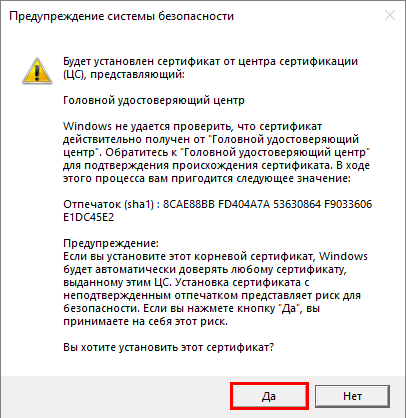
Найдите сертификаты «Головной удостоверяющий сертификат» и «Минкомсвязь России», зажав левую кнопку мыши, перетащите их в ветку «Доверенные корневые центры сертификации».
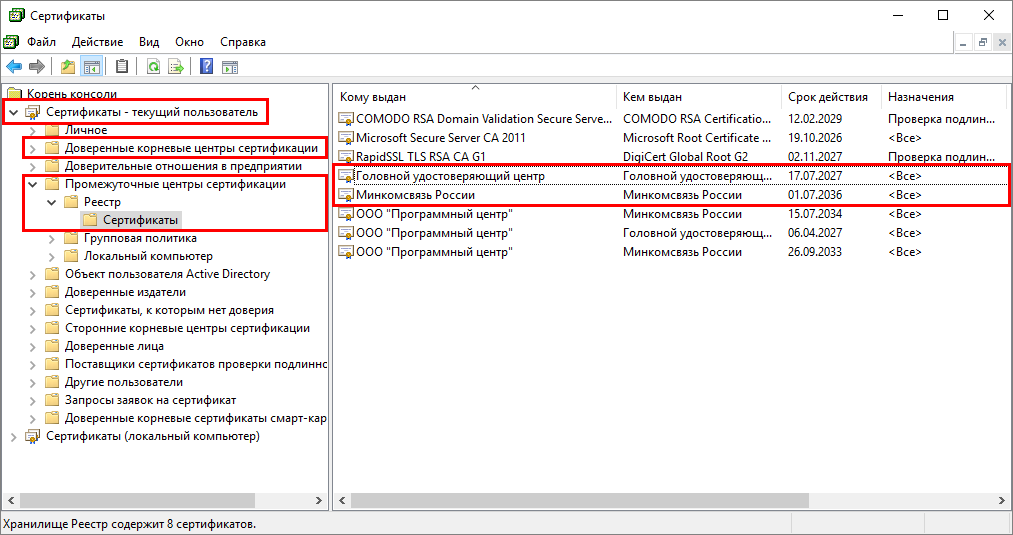


На предупреждение о безопасности ответьте «Да».
- Переустановите программу КриптоПро CSP поверх существующей.
Для этого скачайте нужную версию и установите ее (подробнее см. инструкцию по установке):
Проверьте актуальность версии установленной программы «Полигон Про» или «Подпись Про».
Проверьте актуальность версии программы одним из способов:
- В стартовом окне Полигон Про нажмите в правом верхнем углу кнопку  – «Настройка и управление Полигон Про» и в выпадающем списке выберите
  .
.
- В любом программном модуле в левом верхнем углу нажмите кнопку  и в открывшемся меню выберите
  .
.
- В любом программном модуле на «Ленте» перейдите на вкладку «Помощь»
и нажмите на кнопку  .
.
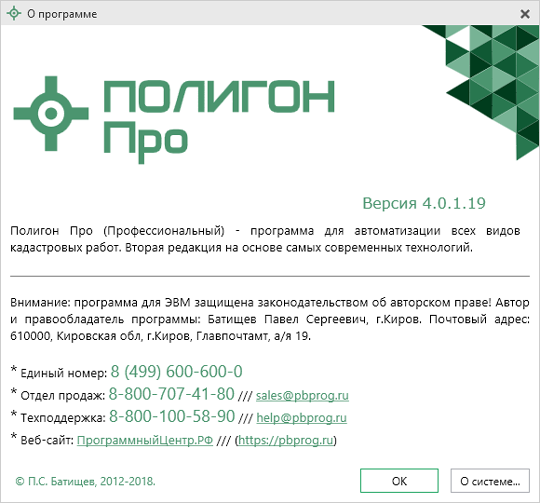
В окне «О программе» сравните версию программы с версией, указанной в карточке товара.
Онлайн-вебинар для кадастровых инженеров: разбор изменений в законодательстве
18.09.2026
Итоги вебинара «Как автоматизация помогает избежать ошибок при оформлении выпускных дипломов»
18.09.2026
Вебинар «Нововведения в лесном законодательстве и ФГИС ЛК в 2026 году»
17.09.2026
Итоги практикума «Уточнение многоконтурного ЗУ в Полигон Про: особенности заполнения межевого плана в 2026 г.»
17.09.2026
Новая версия Полигон Про: Электронная регистрация. Автоматическое заполнение сведений из приложенных архивов и другие изменения
17.09.2026
Итоги вебинара «Новая XSD-схема ОИЛ: подготовка и отправка во ФГИС ЛК через Полигон Про»
17.09.2026