30.11.2018
Инструкция по формированию печатных документов чертежей в Полигон Про: Графика
В модуле «Графика» можно формировать печатную форму графической части межевого, технического плана, карты (плана), схемы ЗУ на КПТ или др.
Способы формирования печатной формы чертежа:
Примечание: формирование печатных форм в режиме «Чертеж» и в режиме «Поэтажный план» полностью аналогично.
Печать чертежа с автоматической разбивкой на листы
Как сформировать печатный документ чертежа с автоматической разбивкой на листы:
1. Установите параметры выносных листов на ленте на вкладке «Печать»:

- выберите формат листа и его ориентацию;
-
активируйте переключатель «Автоматически удалять пустые листы» – если необходимо автоматически удалять листы, на которые не попал чертеж,
-
активируйте переключатель «Условные знаки в конце документа» – чтобы условные знаки печатались на отдельном листе в конце документа,
-
активируйте переключатель «Сокращать кадастровые номера» – если необходимо, чтобы на чертеже выводились кадастровые номера в сокращенном виде.
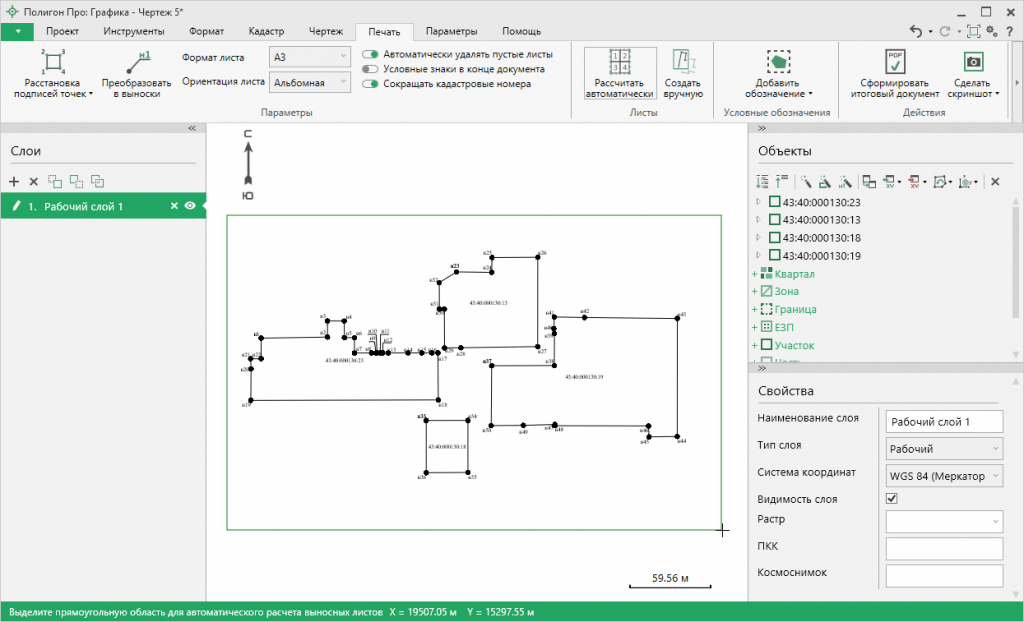
2. Нажмите кнопку  и выделите область чертежа для формирования выносных листов:
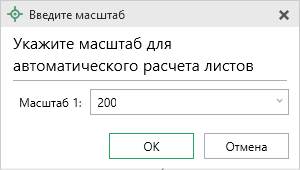
3. Укажите масштаб для автоматического расчета листов и нажмите «ОК»:
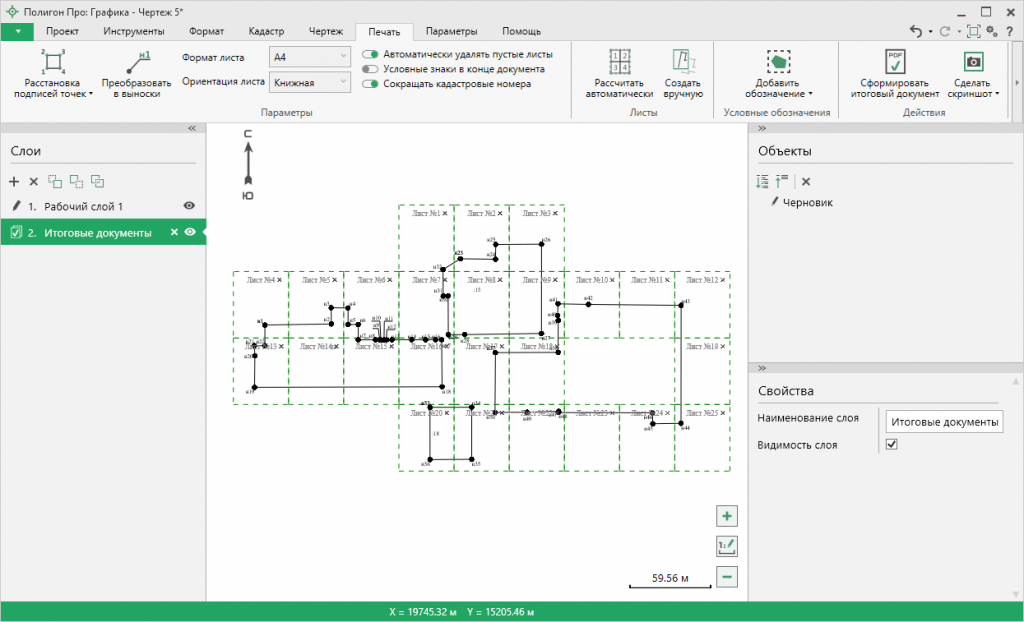
Выносные листы будут сформированы. Их можно удалять или перемещать.
4. Нажмите кнопку  и установите настройки основного листа:
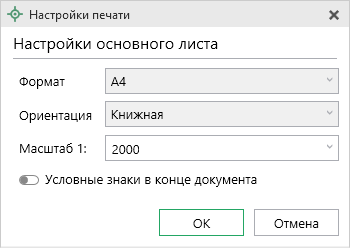
Выберите формат листа, его ориентацию, а также укажите масштаб вручную или выберите из списка. Нажмите «ОК» и откроется окно «Предварительный просмотр».
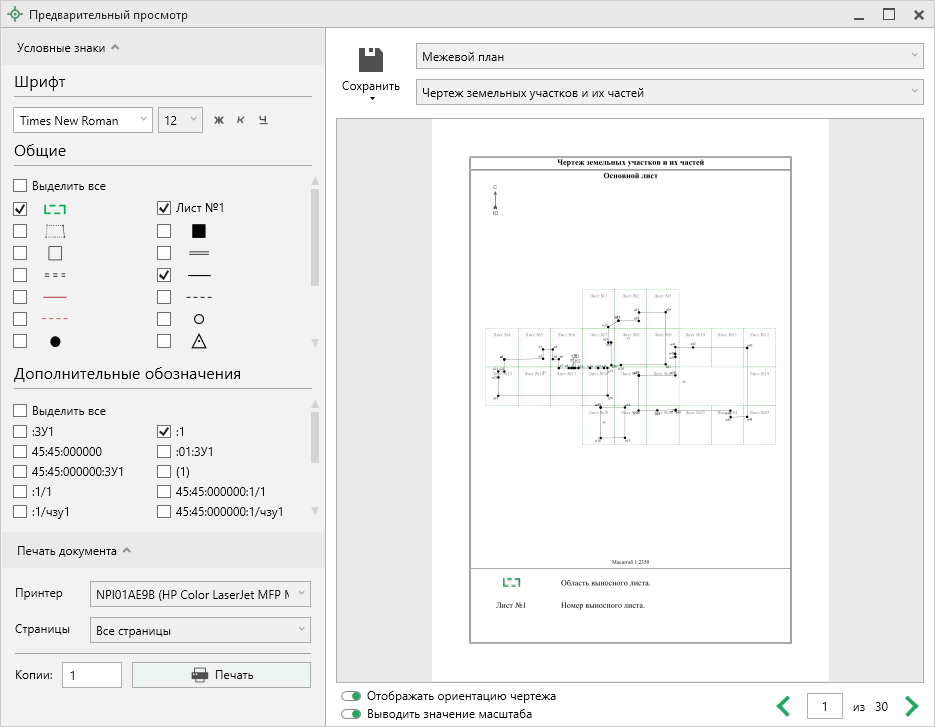
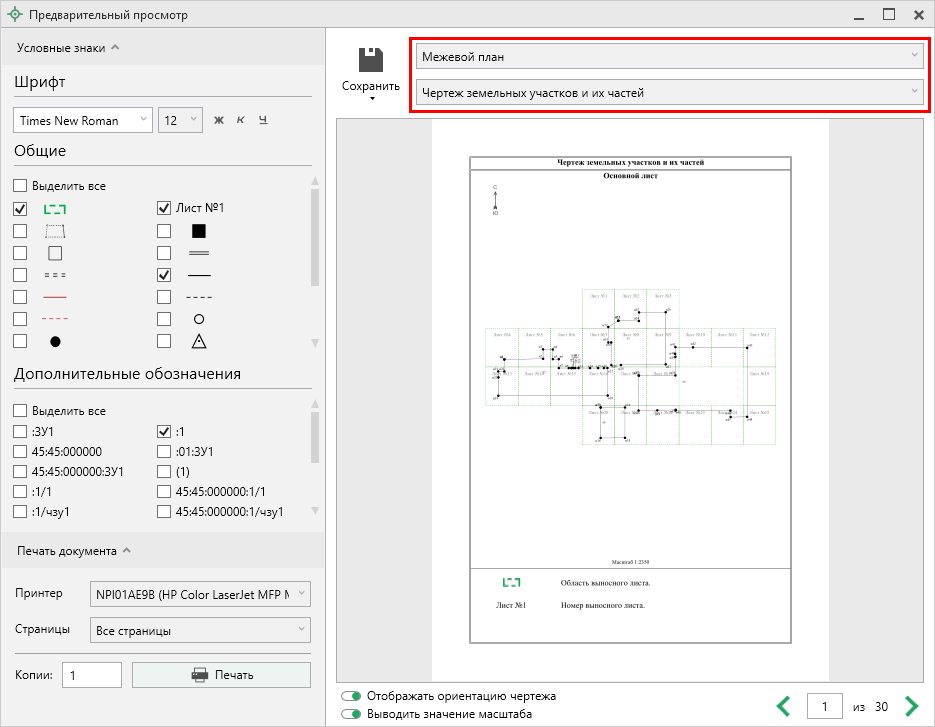
5. В окне «Предварительный просмотр»:
- выберите шаблон для печати: модуль и раздел:
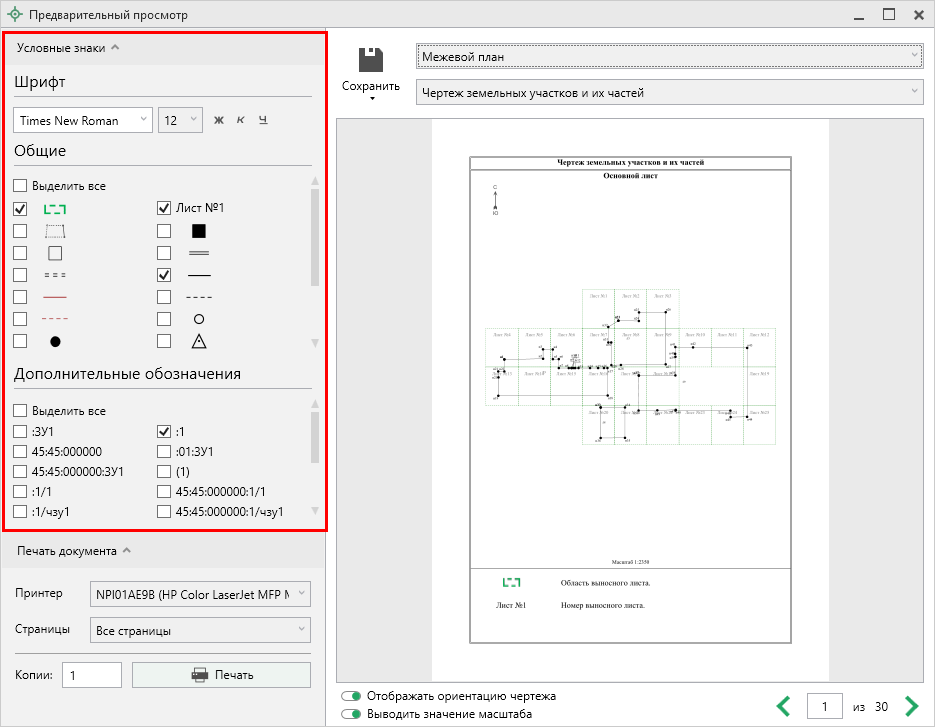
-
выберите начертание и размер шрифта для условных обозначений, а также галочками укажите, какие условные обозначения необходимо указывать:
- чтобы не отображать ориентацию чертежа и не выводить значение масштаба, деактивируйте соответствующие переключатели:
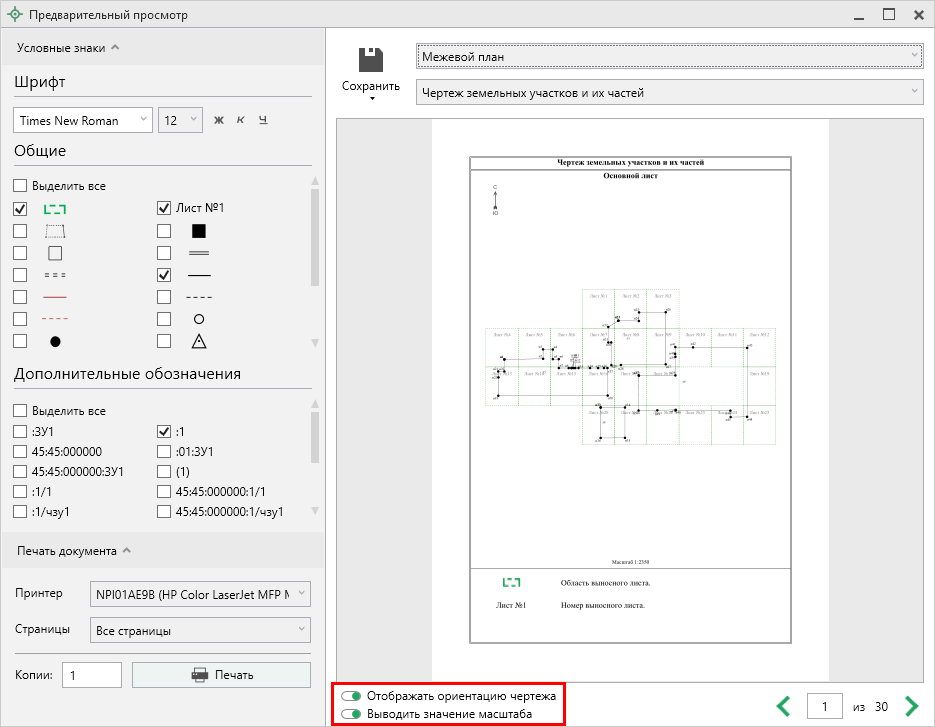
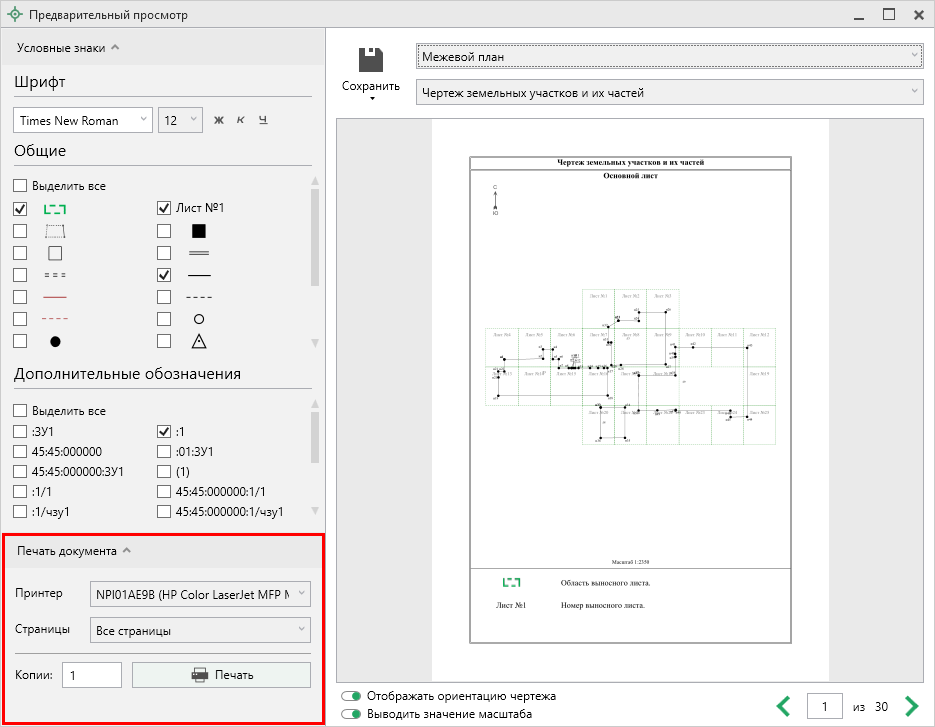
Вы можете сразу отправить документы на печать. Для этого выберите принтер, укажите страницы и количество копий. Нажмите кнопку  .
.
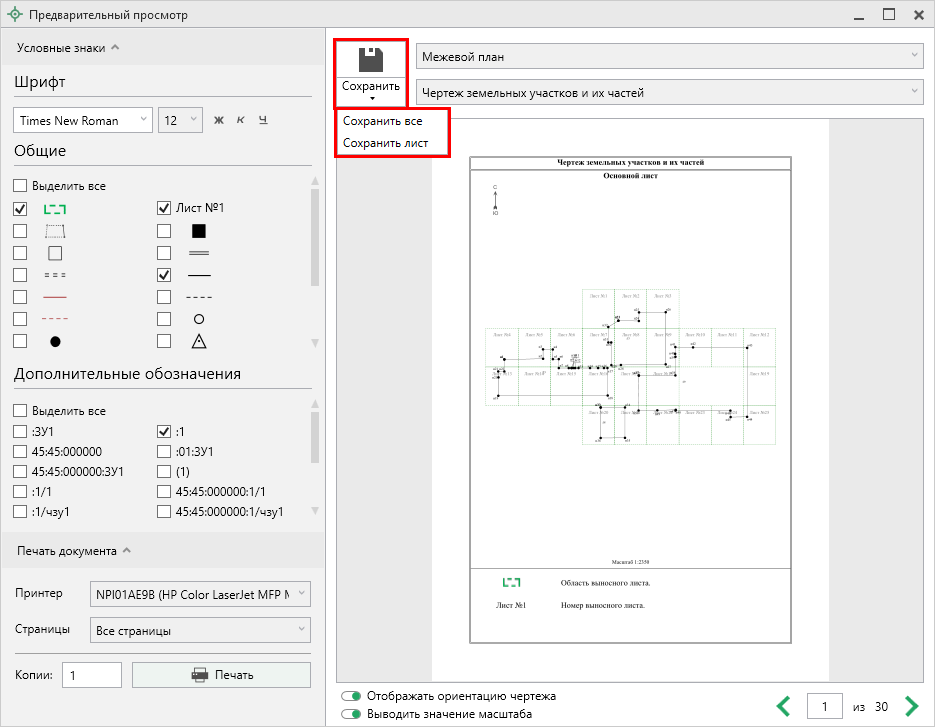
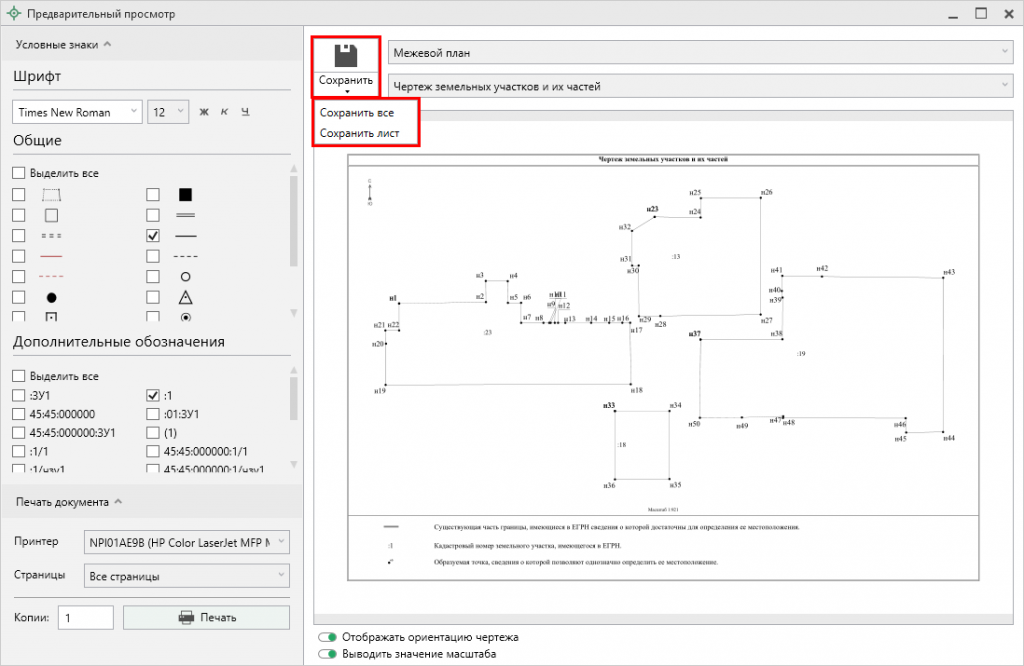
Чтобы сохранить все или только выбранный лист в формате PDF, нажмите кнопку  или выберите соответствующий пункт из меню данной кнопки:
Примечание: формирование печатных форм в режиме «Чертеж» и в режиме «Поэтажный план» полностью аналогично.
Печать чертежа с созданием листа вручную
Как сформировать печатный документ чертежа с созданием листа вручную:
1. Установите параметры листов на ленте на вкладке «Печать».
- выберите формат листа и его ориентацию;
-
активируйте переключатель «Условные знаки в конце документа» – чтобы условные знаки печатались на отдельном листе в конце документа,
-
активируйте переключатель «Сокращать кадастровые номера» – если необходимо, чтобы на чертеже выводились кадастровые номера в сокращенном виде.
2. Нажмите кнопку  и наведите курсор в рабочую область:

Масштаб выносного листа рассчитывается автоматически.
Чтобы изменить масштаб, нажмите правой кнопкой мыши и выберите пункт меню –  . Нажмите «ОК» и масштаб будет изменен.
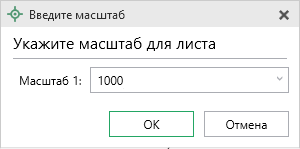
Нажмите левой кнопкой мыши, чтобы разместить лист.
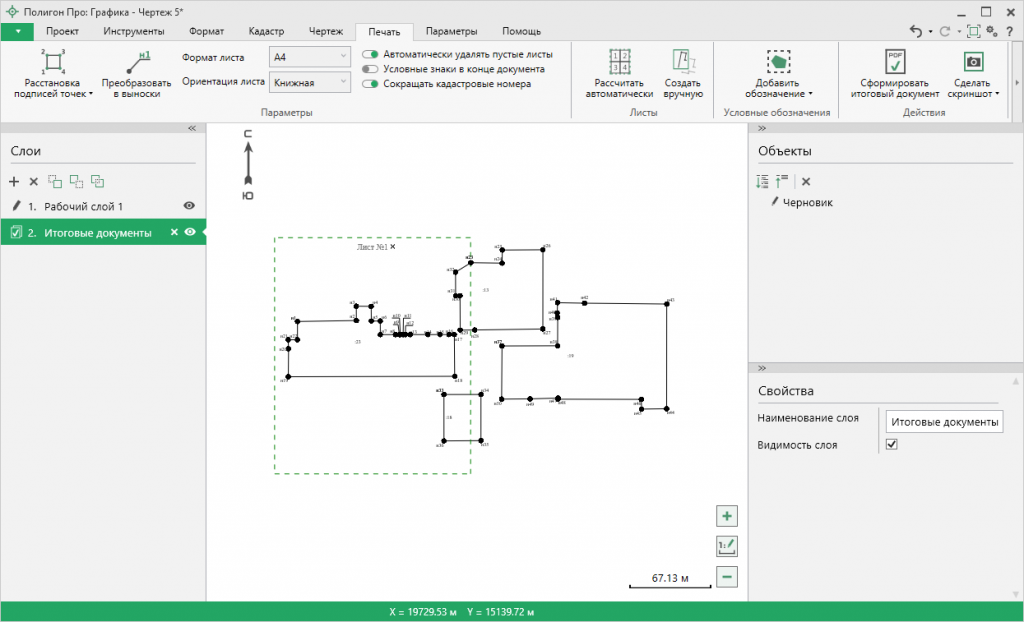
3. Нажмите кнопку и установите настройки основного листа:
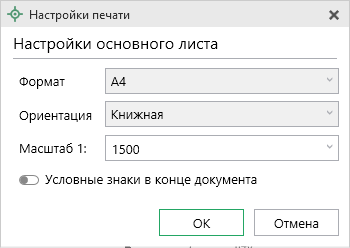
Выберите формат листа, его ориентацию, а также укажите масштаб вручную или выберите из списка.
Нажмите «ОК» и откроется окно «Предварительный просмотр».
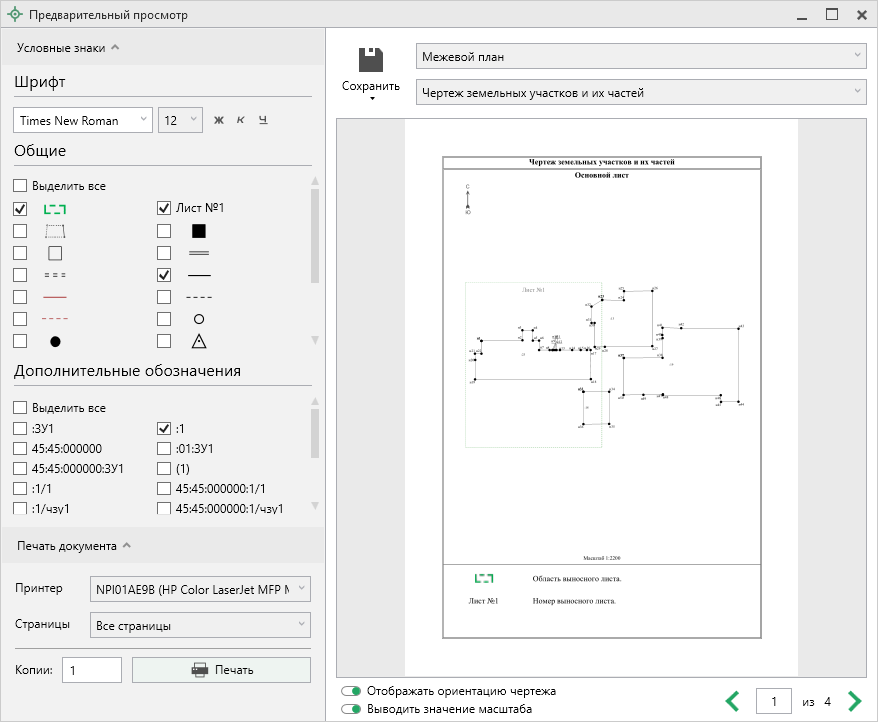
4. В окне «Предварительный просмотр»:
- выберите шаблон для печати: модуль и раздел.
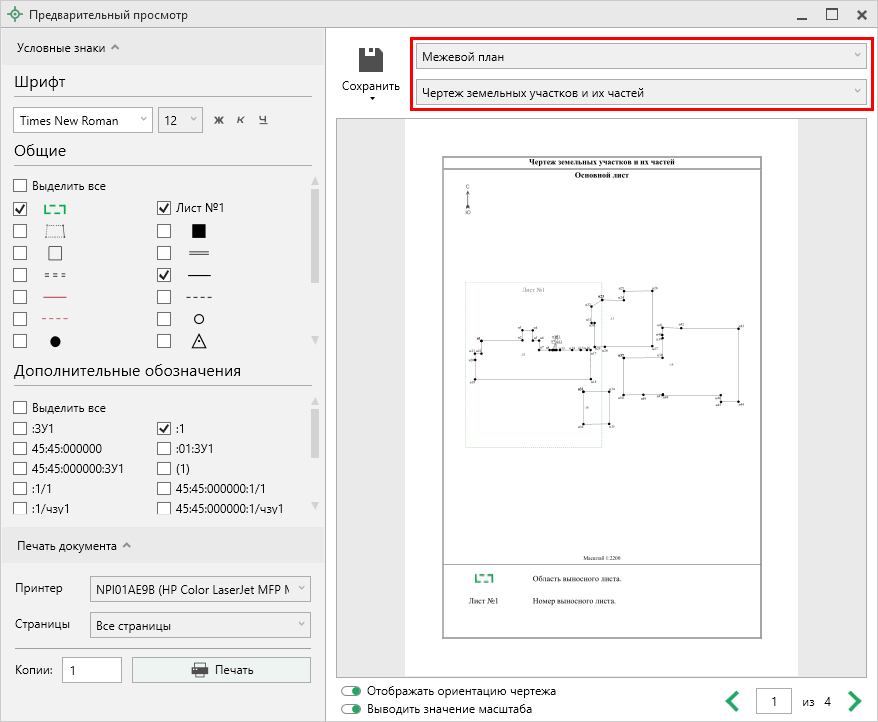
-
выберите начертание и размер шрифта для условных обозначений, а также галочками укажите, какие условные обозначения необходимо указывать:
- чтобы не отображать ориентацию чертежа и не выводить значение масштаба, деактивируйте соответствующие переключатели:
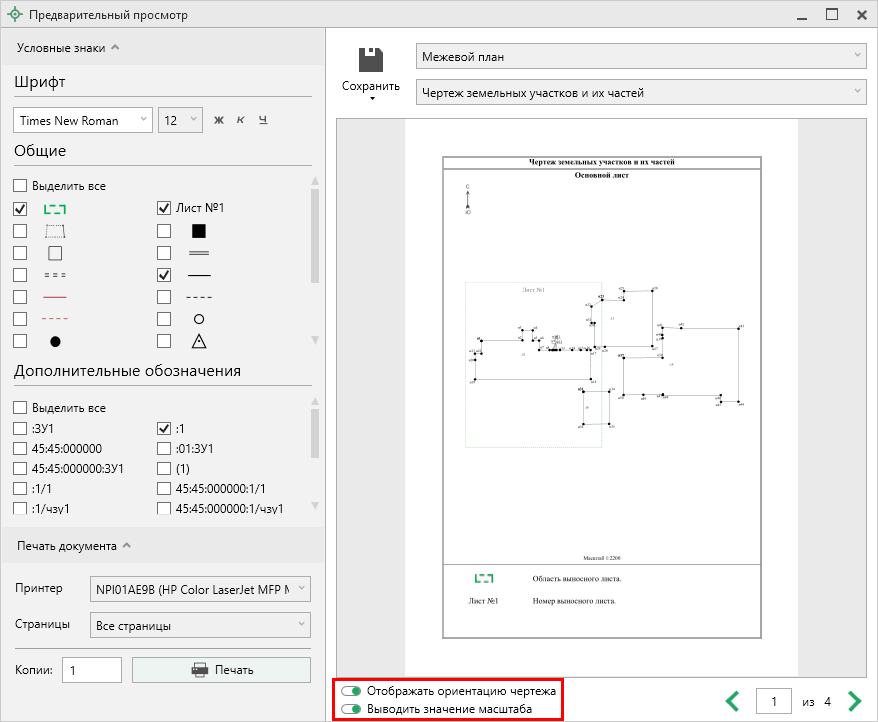
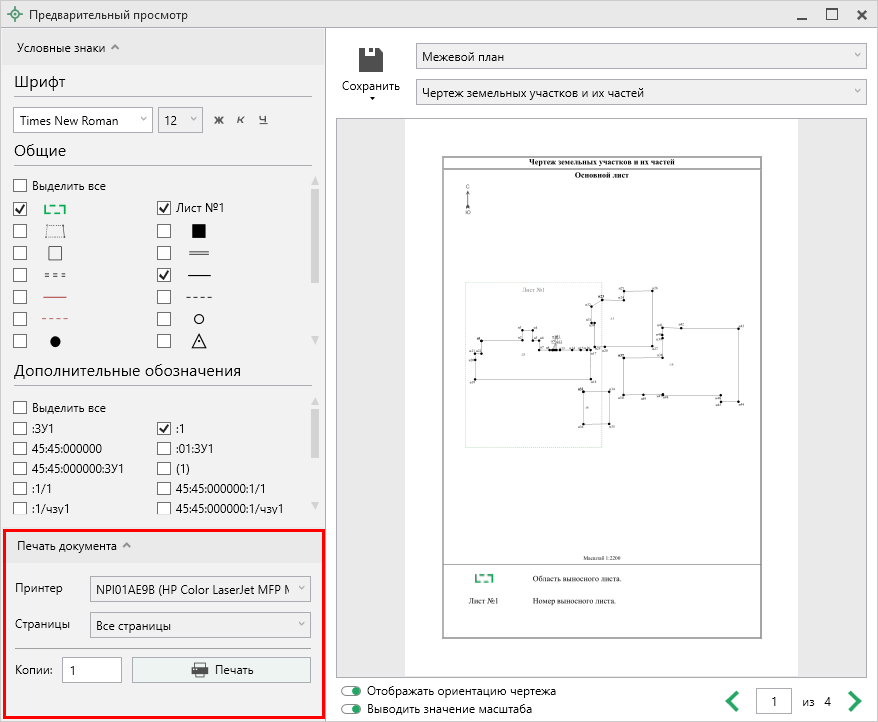
Вы можете сразу отправить документы на печать. Для этого выберите принтер, укажите страницы и количество копий. Нажмите кнопку .
Чтобы сохранить все или только выбранный лист в формате PDF, нажмите кнопку или выберите соответствующий пункт из меню данной кнопки:

Способы формирования печатной формы чертежа:
Примечание: формирование печатных форм в режиме «Чертеж» и в режиме «Поэтажный план» полностью аналогично.
Сформировать печатный документ на одном листе
Как сформировать печатный документ чертежа на одном листе:
1. Установите параметры листов на ленте на вкладке «Печать»:
- выберите формат листа и его ориентацию;
-
активируйте переключатель «Условные знаки в конце документа» – чтобы условные знаки печатались на отдельном листе в конце документа,
-
активируйте переключатель «Сокращать кадастровые номера» – если необходимо, чтобы на чертеже выводились кадастровые номера в сокращенном виде.
2. Нажмите кнопку . Откроется окно подтверждения:

Чтобы сформировать итоговый документ в масштабе, который был рассчитан автоматически, нажмите  .
.
Чтобы изменить масштаб, нажмите  и укажите новое значение масштаба.
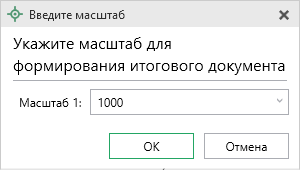
Нажмите «ОК» и откроется окно «Предварительный просмотр».
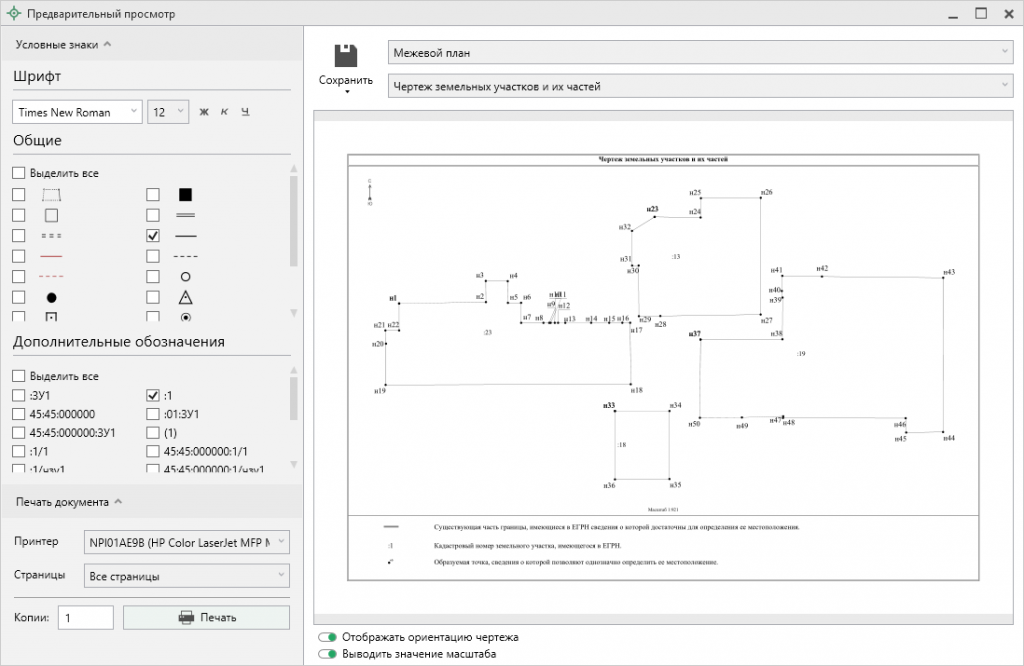
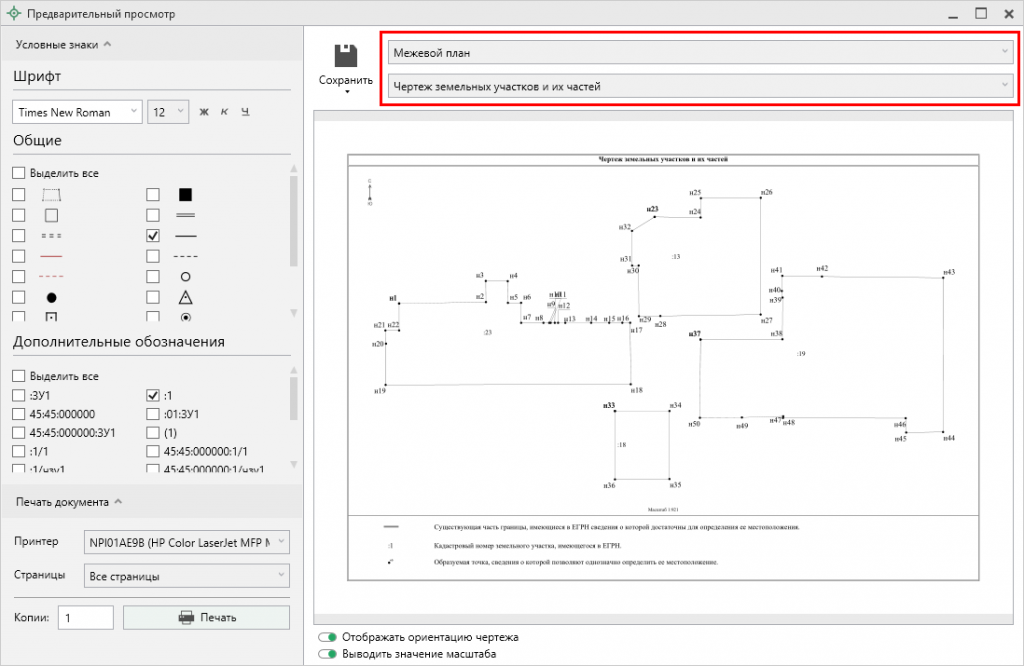
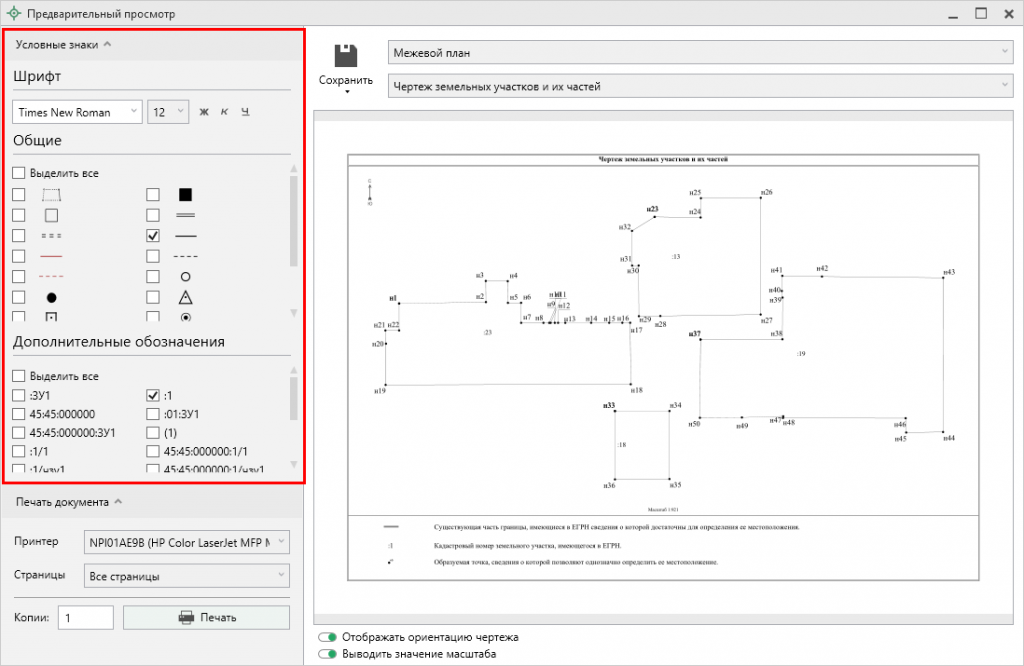
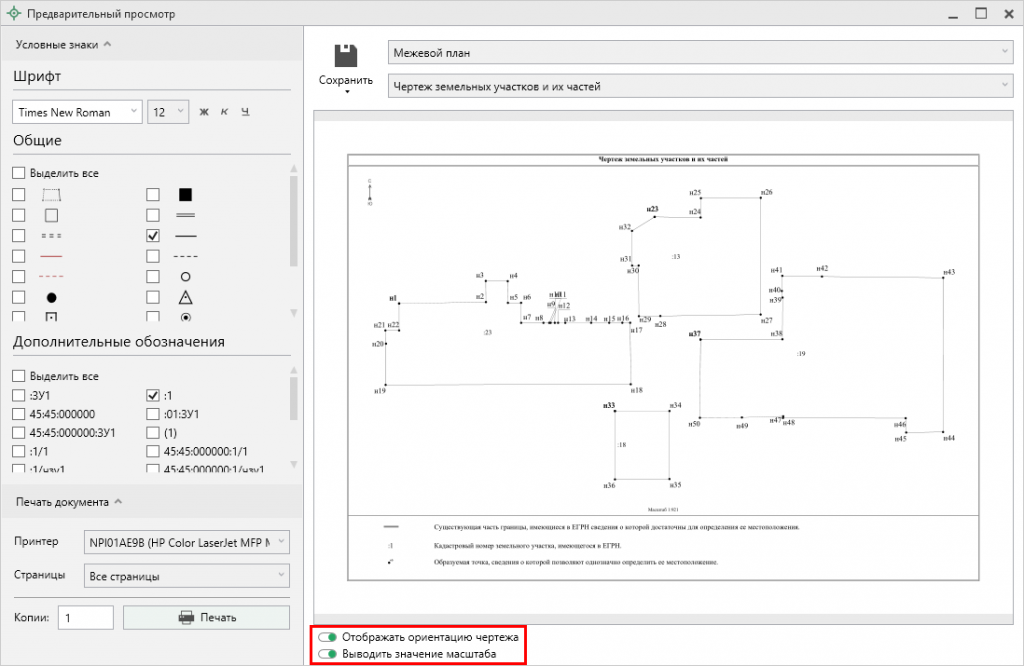
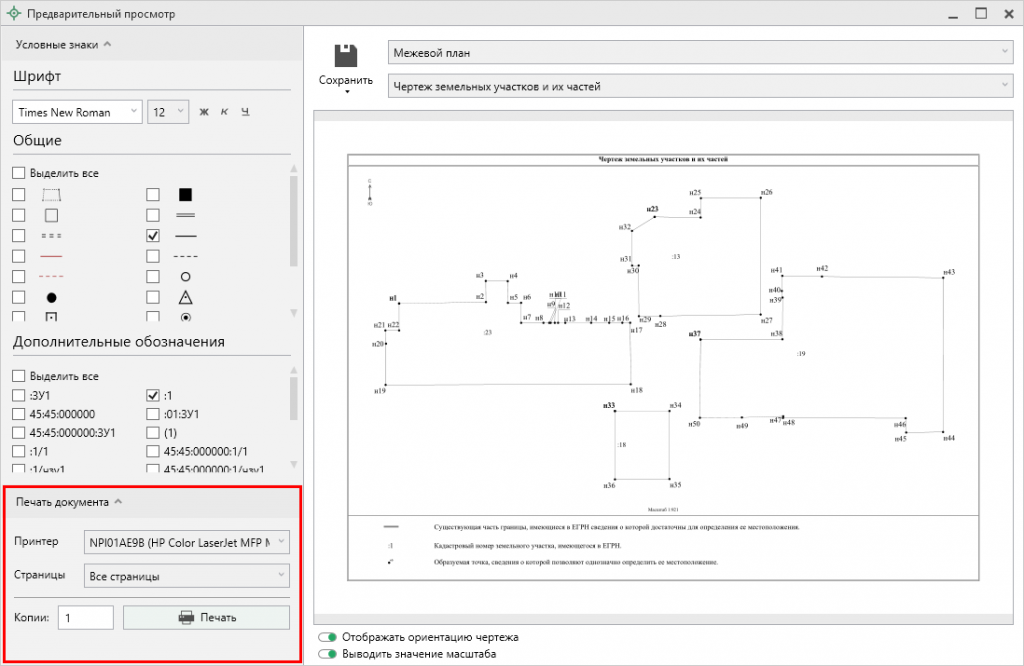
3. В окне «Предварительный просмотр»:
- выберите шаблон для печати: модуль и раздел:
-
выберите начертание и размер шрифта для условных обозначений, а также галочками укажите, какие условные обозначения необходимо указывать:
- чтобы не отображать ориентацию чертежа и не выводить значение масштаба, деактивируйте соответствующие переключатели:
Вы можете отправить документы на печать. Для этого выберите принтер, укажите страницы и количество копий. Нажмите кнопку .
Чтобы сохранить все или только выбранный лист в формате PDF, нажмите кнопку или выберите соответствующий пункт из меню данной кнопки:

|
Подробнее о Полигон Про: Графика |

|
Статьи для кадастровых инженеров |
Онлайн-вебинар для кадастровых инженеров: разбор изменений в законодательстве
18.09.2026
Итоги вебинара «Как автоматизация помогает избежать ошибок при оформлении выпускных дипломов»
18.09.2026
Вебинар «Нововведения в лесном законодательстве и ФГИС ЛК в 2026 году»
17.09.2026
Итоги практикума «Уточнение многоконтурного ЗУ в Полигон Про: особенности заполнения межевого плана в 2026 г.»
17.09.2026
Новая версия Полигон Про: Электронная регистрация. Автоматическое заполнение сведений из приложенных архивов и другие изменения
17.09.2026
Итоги вебинара «Новая XSD-схема ОИЛ: подготовка и отправка во ФГИС ЛК через Полигон Про»
17.09.2026