03.12.2018
Инструкция по подключению через программы удаленного доступа
Для решения технических проблем, связанных с работой программы, специалисты Программного центра могут подключиться к вашему компьютеру через интернет, то есть организовать сеанс управления вашим компьютером по удаленному доступу.
Чтобы организовать сеанс удаленного доступа запишитесь на сеанс удаленного доступа в удобное для вас время (указано московское время).
Записаться на удаленный доступ →
Ознакомьтесь с инструкцией по предварительной записи к специалистам Программного центра».
Удаленное подключение со специалистом технической поддержки можно установить с помощью одной из бесплатных программ:
Подключение с помощью AnyDesk →
Подключение с помощью Ammyy Admin →
Подключение с помощью AeroAdmin →
Подключение с помощью AnyDesk
Скачивание программы
1. Перейдите по ссылке на официальный сайт программы AnyDesk или откройте страницу для скачивания с помощью программы «Полигон Про»:
- в стартовом окне нажмите кнопку
 , затем появившемся окне нажмите кнопку «AnyDesk».
 - на ленте на вкладке «Помощь» в меню кнопки
 выберите пункт «AnyDesk».
2. Скачивание и установка программы AnyDesk произойдут автоматически.
Организация сеанса удаленного доступа
1. В назначенное время запустите программу AnyDesk, нажав:
- на стартовом окне кнопку
 ;
; -
в окне любого модуля на клавишу F10 или на панели «Помощь» на кнопку
 .
.
2. В программе AnyDesk на вкладке «Новое соединение» найдите свой AnyDesk-ID (идентификатор, состоящий из 9 цифр) и сообщите его специалисту:
- по телефону 8-800-100-58-90
- по электронной почте help@pbprog.ru.
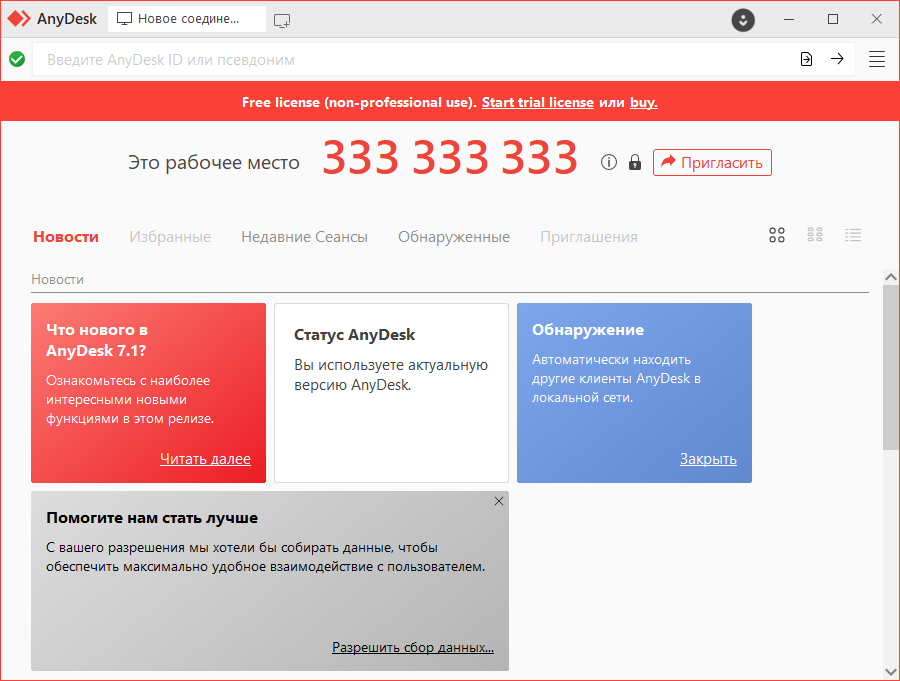
3. Когда специалист будет подключаться к вам, разрешите доступ к вашему компьютеру. Нажмите кнопку «Принять».
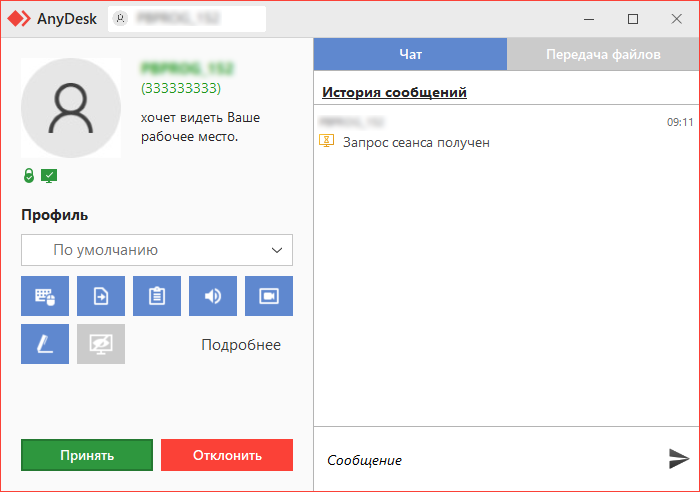
Специалист подключится и сможет не только видеть действия, которые вы выполняете в программе, но и управлять вашим компьютером.
Подключение с помощью Ammyy Admin
Скачивание программы
1. Перейдите по ссылке на официальный сайт программы Ammyy Admin или откройте страницу для скачивания с помощью программы «Полигон Про»:
- в стартовом окне нажмите кнопку
 , затем появившемся окне нажмите кнопку «Ammyy Admin».
 -
на ленте на вкладке «Помощь» в меню кнопки
 выберите пункт «Ammyy Admin».
2. Далее откроется страница официального сайта программы Ammyy Admin. Нажмите кнопку «Скачать последнюю версию Ammyy Admin», чтобы скачать программу.
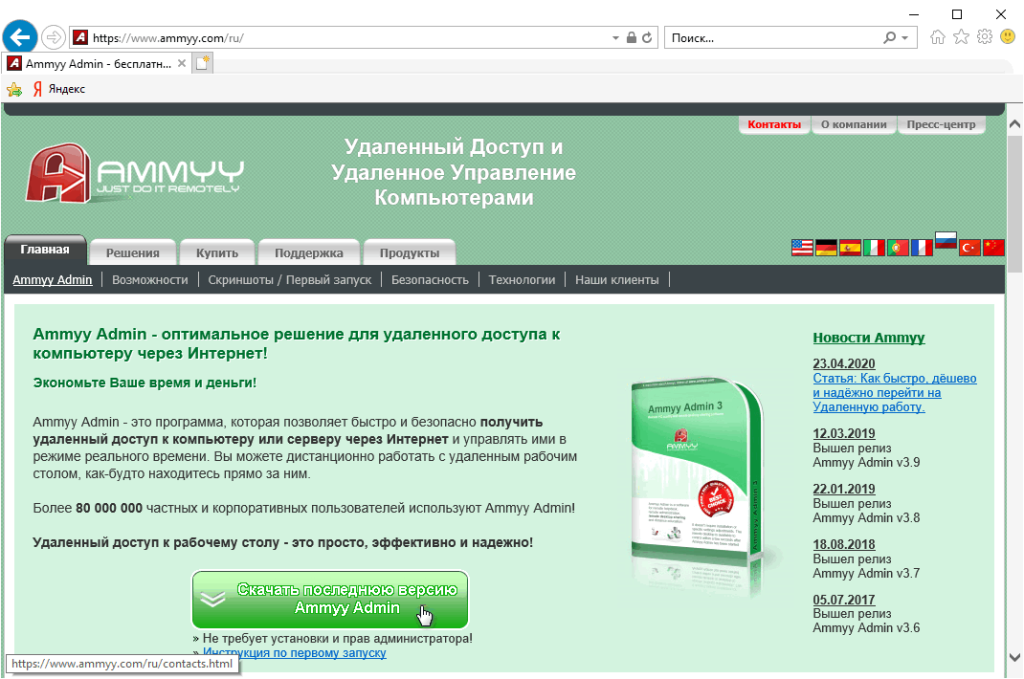
Примечание: Google Chrome и FireFox не поддерживают загрузку данного файла. Чтобы скачать программу, используйте другой браузер. Например, Internet Explorer, Edge, Opera, Яндекс.Браузер.
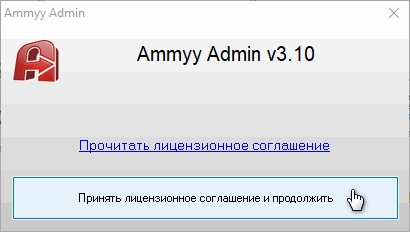
При первом запуске необходимо ознакомиться с лицензионным соглашением и нажать кнопку «Принять лицензионное соглашение и продолжить».
Организация сеанса удаленного доступа
1. В назначенное время запустите программу Ammyy Admin, нажав:
-
на стартовом окне кнопку
 ;
;
-
в окне любого модуля на клавишу F10 или на панели «Помощь» на кнопку
 .
.
2. В программе Ammyy Admin найдите свой ID (идентификатор, состоящий из 8 цифр) и пароль, сообщите их специалисту:
- по телефону 8-800-100-58-90
- по электронной почте help@pbprog.ru.
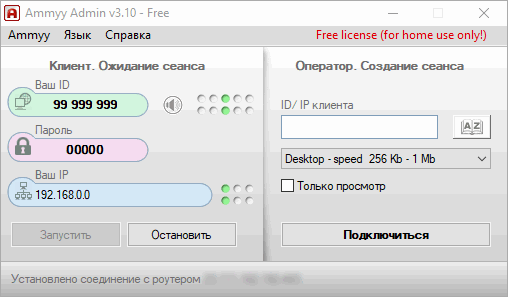
3. Когда специалист будет подключаться к вам, разрешите доступ к вашему компьютеру. Нажмите кнопку «Разрешить».
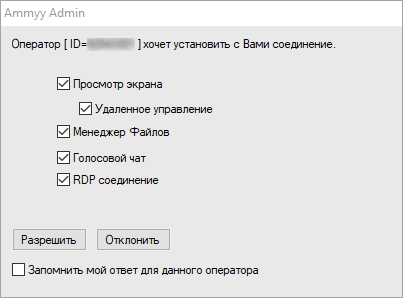
Специалист подключится и сможет не только видеть действия, которые вы выполняете в программе, но и управлять вашим компьютером.
Подключение с помощью AeroAdmin
Скачивание программы
1. Чтобы скачать программу AeroAdmin, перейдите по ссылке или в «Полигон Про»:
-
в стартовом окне нажмите кнопку
 , затем появившемся окне нажмите кнопку AeroAdmin.
 -
на ленте на вкладке «Помощь» в меню кнопки
 выберите пункт «AeroAdmin».
2. Программа скачается автоматически.
Организация сеанса удаленного доступа
1. В назначенное время запустите программу AeroAdmin, нажав:
-
на стартовом окне кнопку
 ;
;
-
в окне любого модуля на клавишу F10 или на панели «Помощь» на кнопку
 .
.
2. В программе AeroAdmin найдите свой ID (идентификатор, состоящий из 9 цифр) и PIN (пароль), сообщите их специалисту:
- по телефону 8-800-100-58-90
- по электронной почте help@pbprog.ru.
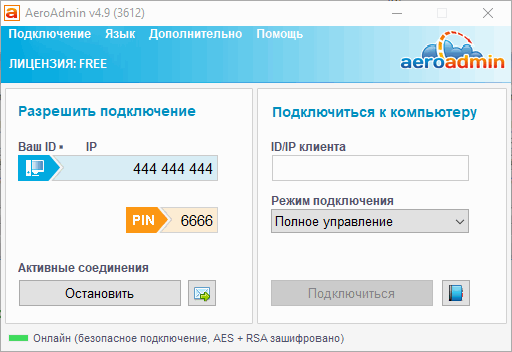
3. Когда специалист будет подключаться к вам, разрешите доступ к вашему компьютеру – установите галочку «Разрешить подключение к этому компьютеру». Затем нажмите кнопку «Принять».
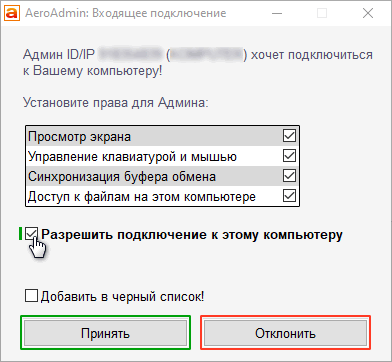
Специалист подключится и сможет не только видеть действия, которые вы выполняете в программе, но и управлять вашим компьютером.
Оплачивайте госпошлины за ГКУ и ГРП в 1 клик прямо в Полигон Про
07.09.2026
Практикум «Порядок подготовки межевого плана при уточнении обособленных и условных участков в составе ЕЗ»
07.09.2026
Вебинар «Возможности Полигон Про: инструкция по пакетной отправке отчетов во ФГИС ЛК и массовой работе с квитанциями ГЛР»
04.09.2026
Новая версия Полигон Про: Электронная регистрация. Оплата госпошлины в программе и другие изменения
04.09.2026
Итоги вебинара «Школьное расписание 2026: разбираем новый СанПиН и вносим изменения»
04.09.2026
Итоги вебинара «ЭДО и ЭП в грузоперевозках с 1 сентября 2026: переходим на новые правила с сегодняшнего дня»
03.09.2026