06.11.2013
Какая должна быть подпись для Росреестра? Что такое «усиленная квалифицированная электронная подпись»? Все ответы на Ваши вопросы.
Мы вы можете сохранить статью в формате презентации: Cсылка для скачивания презентации
Какая должна быть подпись для Росреестра?
В соответствии с Федеральным законом от 23.07.2013 г. №250-ФЗ «О внесении изменений в отдельные законодательные акты Российской Федерации в части государственной регистрации прав и государственного кадастрового учета объектов недвижимости»:
межевые, технические планы, заявления и др. документы, предоставляемые в Росреестр, должны быть заверены усиленной квалифицированной электронной подписью кадастрового инженера.
Какая подпись является усиленной квалифицированной?
Согласно Федерального закона № 63-ФЗ «Об электронной подписи» подпись является усиленной квалифицированной, если подпись получена в аккредитованном Удостоверяющей центре.
Список Удостоверяющих центров, аккредитованных Росреестром: опубликован на сайте Росреестра.
А что делать с ранее полученными подписями?
Электронные подписи, полученные до 1 июля 2013 года, являются усиленными квалифицированными, но могут не соответствовать всем требованиям нового закона «Об электронной подписи». Такие подписи можно использовать до 31.12.2013 года, а далее необходимо обязательно обменять на новые.
Что нужно проверить в подписи?
Согласно нового закона «Об электронной подписи» в подписи должны быть «зашиты» следующие данные:
- для физических лиц: СНИЛС,
- для юридических лиц: ИНН, ОГРН.
Если эти сведения имеются, то подписью можно пользоваться и в 2014 году.
Что нужно проверить в подписи?
Откройте любой браузер: 
В данной статье приведем пример проверки ЭП в браузерах Internet Explorer и Google Chrome.
Проверка в Internet Explorer
Для того чтобы проверить, является ли приобретенная Вами электронная подпись (ЭП) усиленной квалифицированной, необходимо выполнить следующий алгоритм:
1. Откройте браузер Internet Explorer;
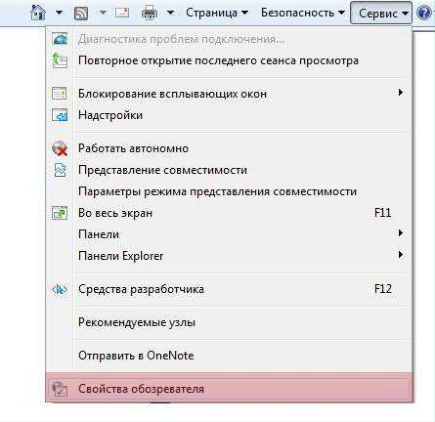
2. Откройте меню «Сервис» и выберите «Свойства обозревателя»
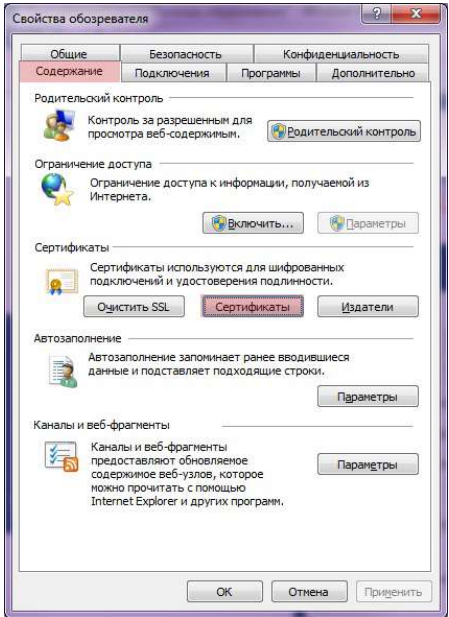
3. В окне «Свойства обозревателя» выберите вкладку «Содержание» и нажмите на «Сертификаты»
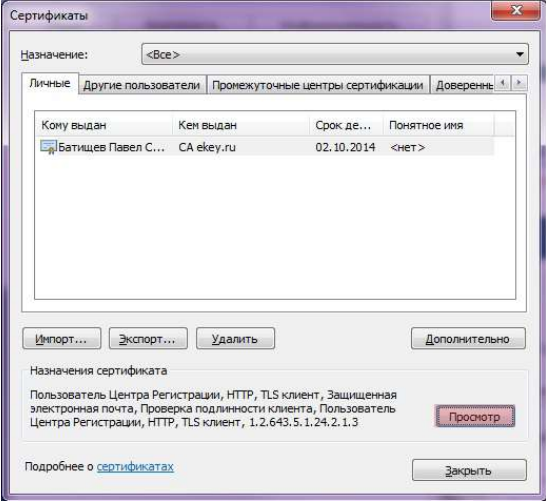
4. В появившемся окне «Сертификаты» выберите Ваш сертификат и нажмите на кнопку «Просмотр»
5. В появившемся окне сертификата откройте вкладку «Состав» и выберите строку «Субъект»
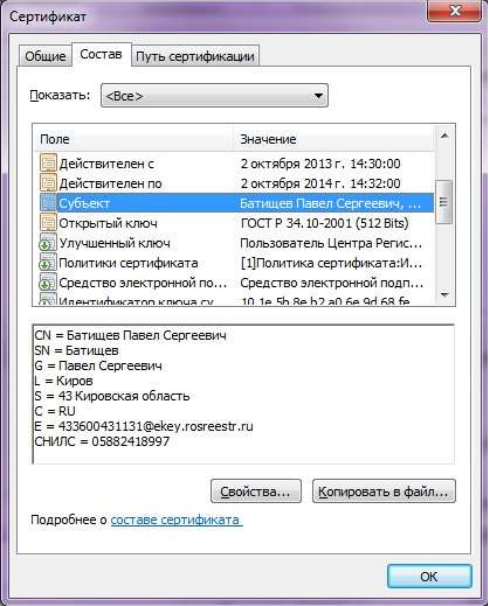
Если Ваш сертификат является квалифицированным, то должны быть указаны данные СНИЛС для физического лица, а для юридического лица ИНН и ОГРН (согласно 18 статье №63-ФЗ «Об электронной подписи»).
Проверка в Google Chrome
Для того чтобы проверить, является ли приобретенная Вами электронная подпись (ЭП) усиленной квалифицированной, необходимо выполнить следующий алгоритм:
1. Откройте браузер Google Chrome
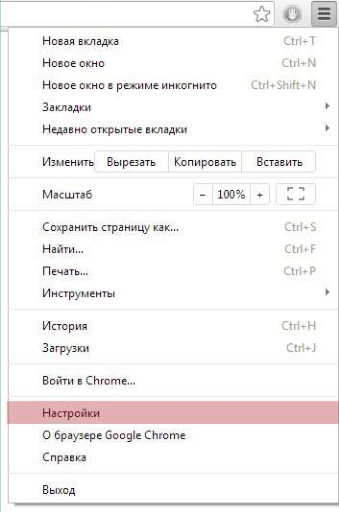
2. Откройте «Настройка и управление Google Chrome» и выберите меню «Настройки»:
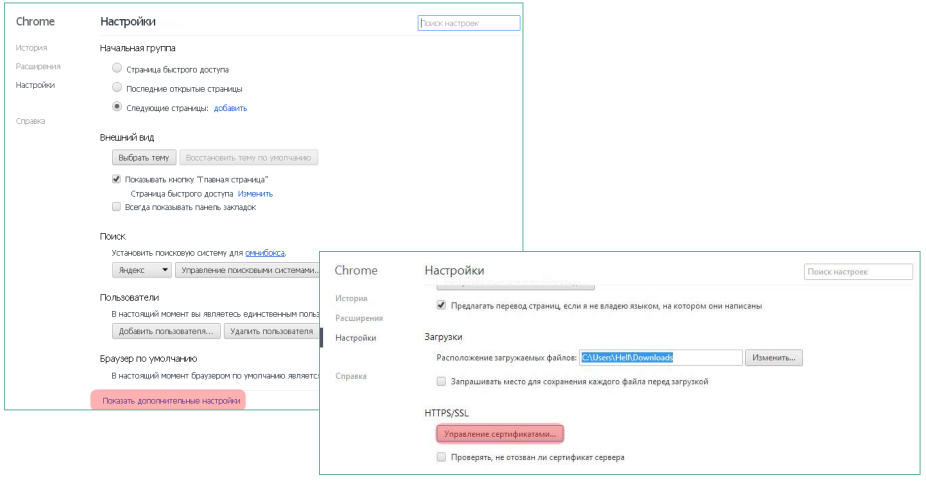
3. В меню «Настройки», нажмите на активную ссылку «Показать дополнительные настройки». В списке найдите раздел «HTTPS/SSL» и нажмите на кнопку «Управление сертификатами»:
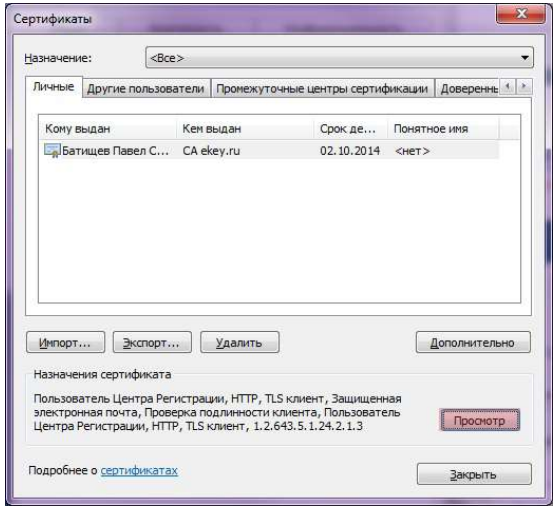
4. В появившемся окне «Сертификаты» выберите Ваш сертификат и нажмите на кнопку «Просмотр»
5. В появившемся окне сертификата откройте вкладку «Состав» и выберите строку «Субъект»
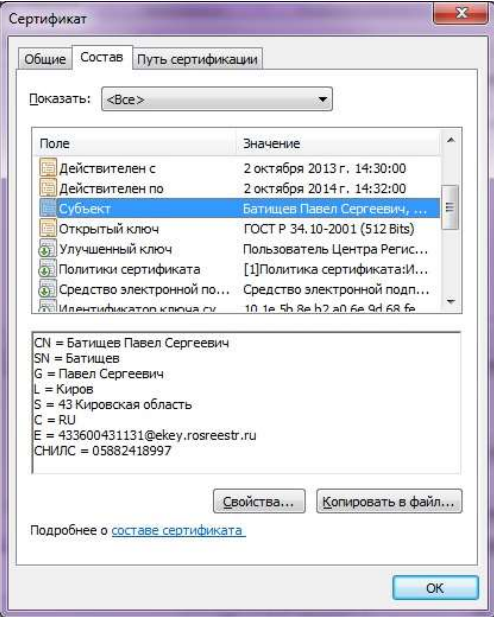
Если Ваш сертификат является квалифицированным, то должны быть указаны данные СНИЛС для физического лица, а для юридического лица ИНН и ОГРН (согласно 18 статье №63-ФЗ «Об электронной подписи»).
Работа с ЭП в программах серии «Полигон»
Программы серии «Полигон» умеют подписывать файлы усиленной квалифицированной электронной подписью по стандартам Росреестра, другие программы для подписи не требуются (например, не требуется КриптоАРМ). Требуется только ключ подписи и программа, обеспечивающая работу ключа – это Крипто-Про CSP (или аналог).
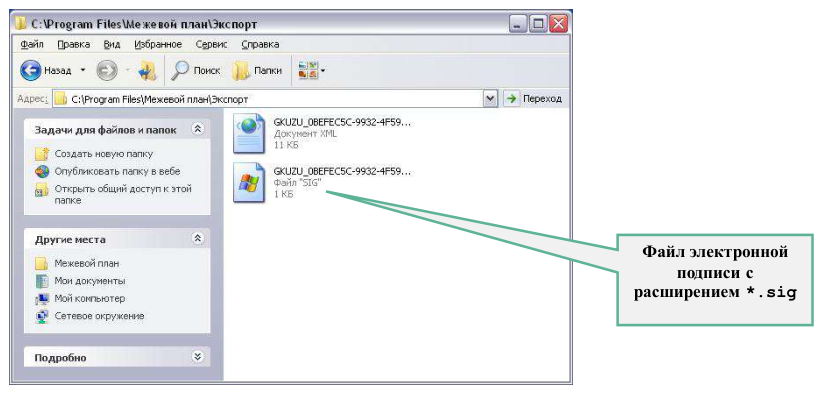
После подписания документа формируется файл подписи, имя которого состоит из имени подписываемого файла, после которого добавляется *.sig
Примечание: файл подписи создается по требованиям Росреестра в отдельном sig-файле и в двоичной DER-кодировке. Если Вы будете подписывать с помощью программы КриптоАРМ, то Вам необходимо правильно выбрать параметры для подписи, иначе подпись не будет принята.
В программах Полигон все параметры настроены сразу для Росреестра.
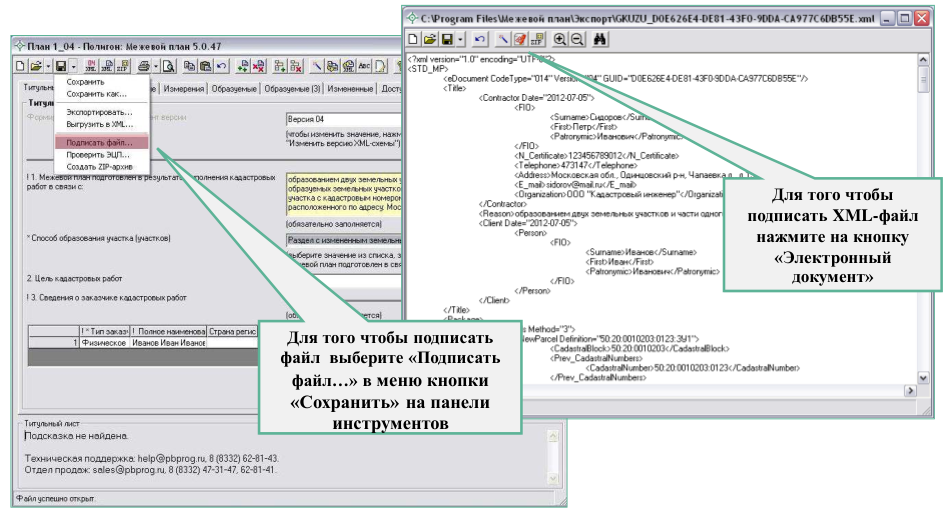
Как подписать файлы ЭП?
(На примере программы «Полигон: Межевой план»)
Как проверить подписан ли файл?
После подписания документа формируется файл подписи, который имеет расширение *.sig и располагается в той же папке, где находился исходный (подписываемый) файл:
По интересующим Вас вопросам обращайтесь:
Отдел продаж: sales@pbprog.ru
8-800-707-41-80.
Техническая поддержка: help@pbprog.ru
8-800-100-58-90.
Для составления межевых планов, технических планов и для выполнения других кадастровых действий Вы можете воспользоваться программами серии «Полигон».
Практикум «Техплан ЕНК: пошаговая подготовка и отправка в Росреестр»
03.08.2026
Вебинар «Ускоряем подготовку документов лесопользователя: лайфхаки от Полигон»
30.07.2026
Новый СанПиН 2.3/2.4.4282-26: что изменилось и о чем нужно знать детскому саду
30.07.2026
Итоги семинара «Кадастр 2026: как сохранить бизнес в условиях кризиса. Опыт предпринимателей в сфере кадастра»
30.07.2026
Итоги вебинара «ЭДО и ЭП в грузоперевозках с 1 сентября 2026: как успеть перейти за 30 дней»
30.07.2026
Новая версия Полигон Про. Открытие графики из текстовых модулей, гибкость Технического плана и другие изменения
30.07.2026