13.02.2014
Как добавить новые техкарты в программах серии «Питание»
В программах серии «Питание», например в программе «Детский сад: Питание», новое блюдо можно добавить двумя способами:
1-ый способ: Импорт технологических карт с сайта нашей компании. Инструкцию, по использованию данной функции, Вы можете прочитать в статье «Импорт и экспорт рецептур блюд в программах серии «Питание»» (ссылка на статью http://pbprog.ru/products/articles/2505/?PAGEN_1=4).
2-ой способ: Добавление нового блюда через кнопку  - Добавить технологическую карту на панели инструментов, либо добавить новое блюдо в справочнике «Блюда» или в справочнике «Технологические карты» с помощью кнопки
 - Новая запись (порядок действий одинаков).

Рис.1. Панель инструментов, программа «Детский сад: Питание».
Итак, добавим новое блюд через справочник «Блюда»,
для этого выберите меню Справочники – Технологические карты – Блюда (см. рис. 2):
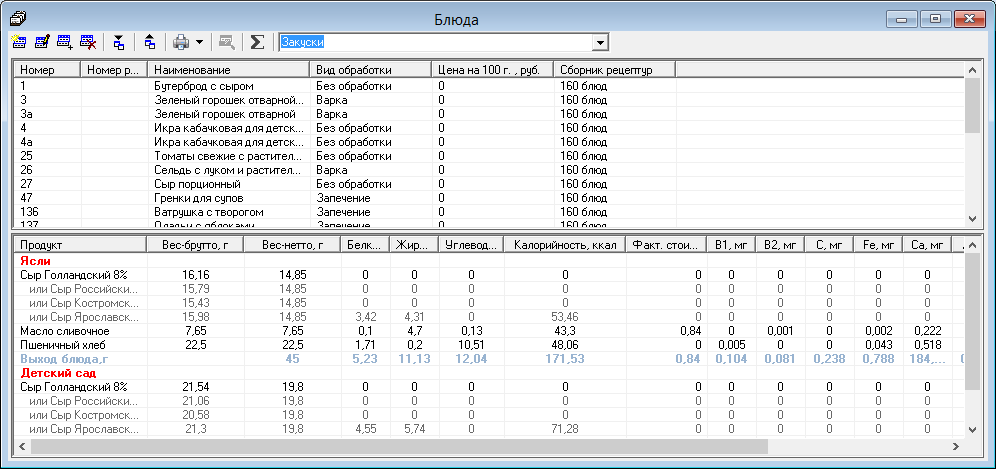
Рис.2. Окно справочника «Блюда».
1. Из выпадающего списка выберите категорию блюд, в которую Вы хотите добавить новое блюдо, далее в выбранной категории нажмите кнопку - Новая запись (см. рис. 3), программа откроет окно «Технологическая карта: Новая*» (см. рис. 4).
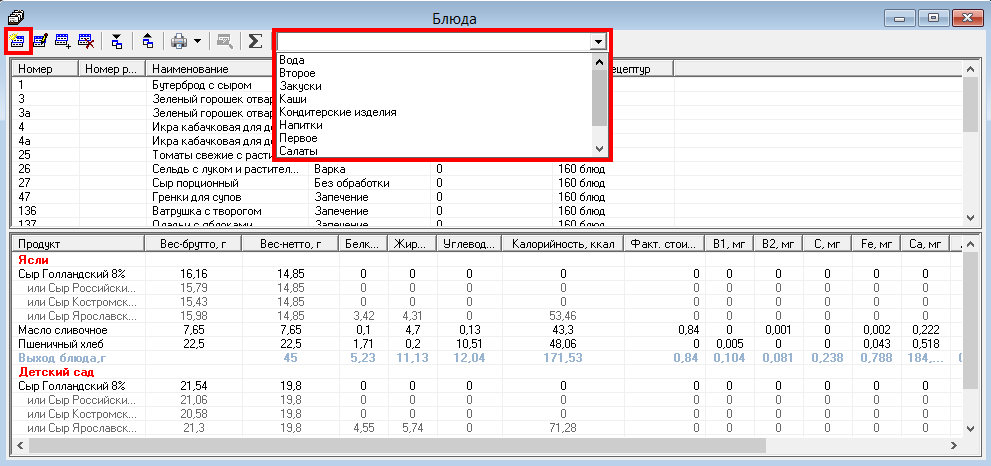
Рис.3. Окно справочника «Блюда», выбор категории.
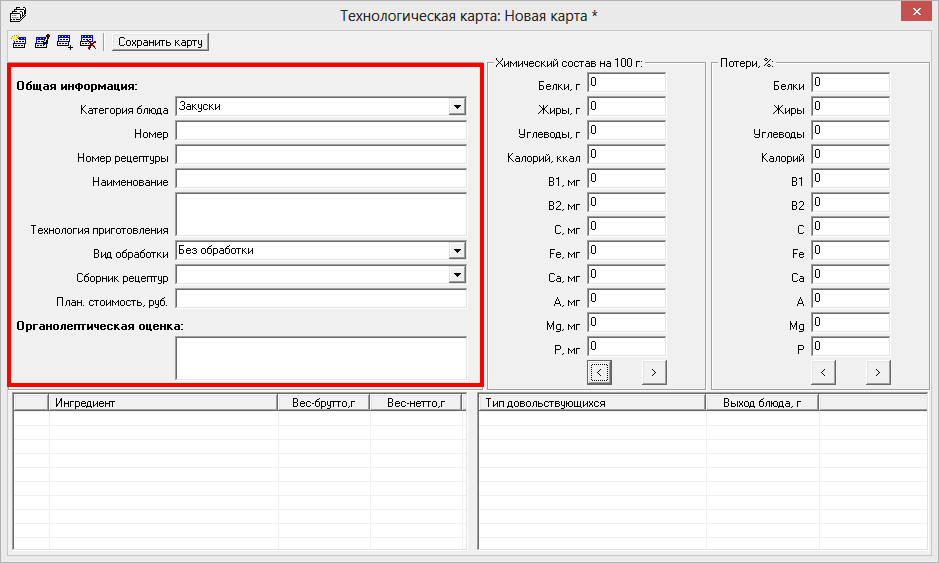
Рис.4. Окно «Технологическая карта: Новая*».
2. В верхней части окна внесите «Общую информацию по карте» (см. рис. 4).
Нижняя часть окна разделена на две таблицы «Ингредиенты» и «Типы довольствующихся» (см. рис. 5).
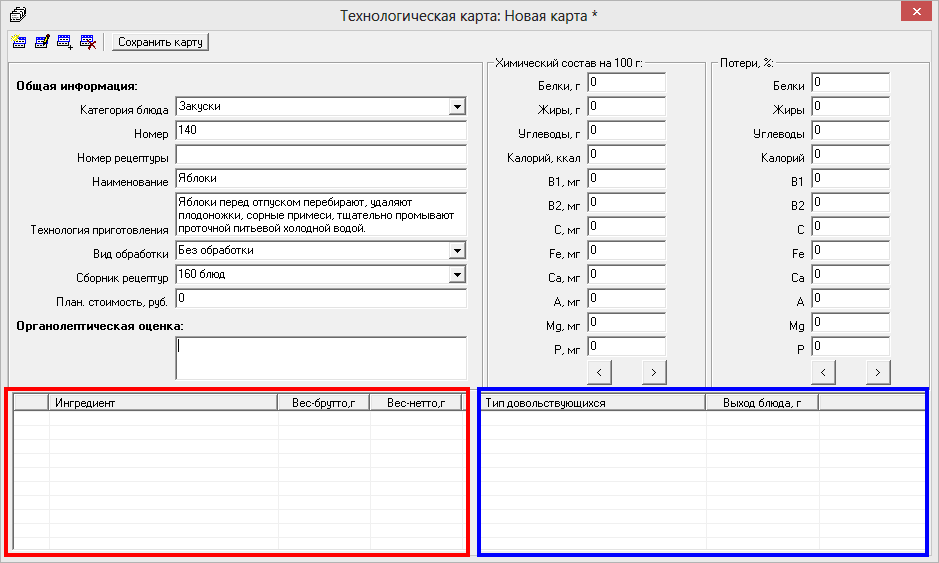
Рис.5. Окно «Технологическая карта: Новая*».
3. В таблице «Ингредиенты» внесите ингредиенты, для этого нажмите 2 раза левой кнопкой мыши в области таблицы «Ингредиенты» или нажмите на кнопку - Новая запись, у Вас откроется окно «Рецептуры: Новая*», в котором необходимо указать вес блюда, наименование продукта и количество продукта на вес блюда (см. рис. 6).
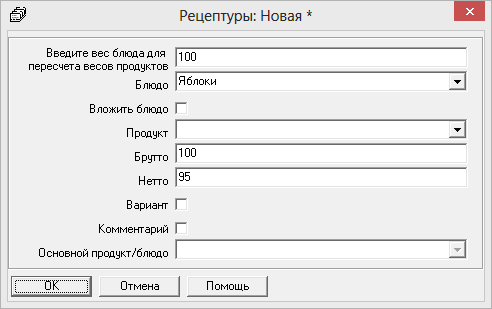
Рис. 6. Окно «Рецептуры: Новая*».
После нажатия на кнопку ОК программа предложит пересчитать пищевую ценность технологической карты, нажмите Да (см. рис 7).

Рис.7. Сообщение о пересчете.
После этого будет добавлен новый ингредиент и рассчитан химический состав блюда (см. рис. 8).
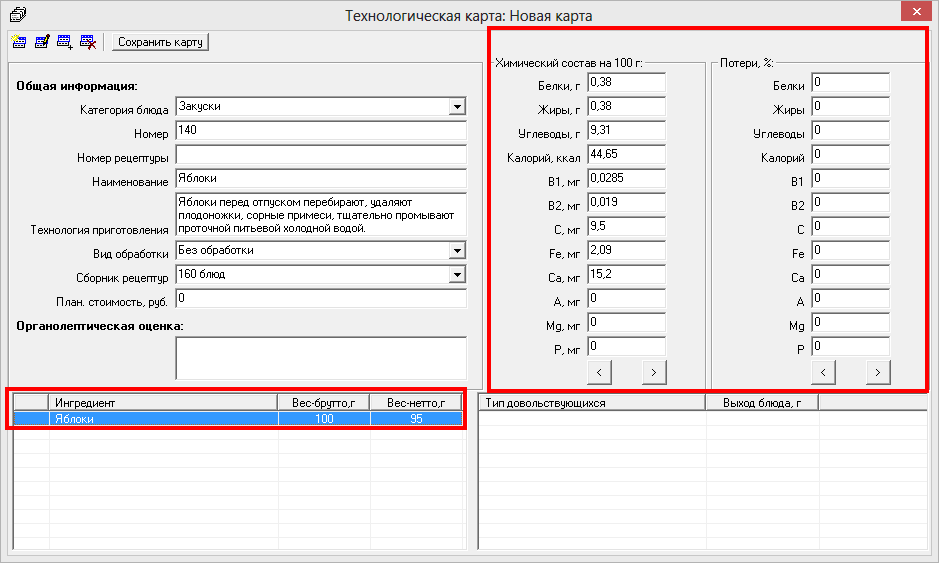
Рис.8. Окно «Технологическая карта: Новая*».
Для добавления следующего продукта необходимо нажать кнопку - Новая запись.
4. Для добавления выходов по типам довольствующихся в области таблицы «Типы довольствующихся» нажмите 2 раза левой кнопкой мыши или нажмите на кнопку - Новая запись, откроется окно «Выходы блюд: Новая*», в котором введите выход блюда по типу довольствующихся (см. рис. 9).
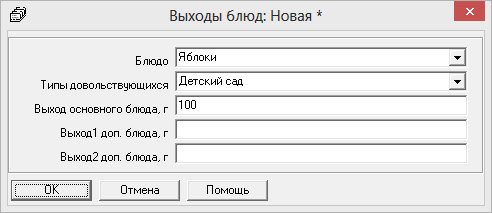
Рис. 9. Окно «Выходы блюд: Новая*».
Программа автоматически добавит выход блюда по всем типам довольствующихся (см. рис. 10), при необходимости выход можно отредактировать по каждому типу довольствующихся в отдельности. Для этого выделите строку, которую необходимо отредактировать и нажмите кнопку  - Изменить, откроется окно «Выходы Блюд:» (см. рис. 11), в котором измените выход основного блюда.
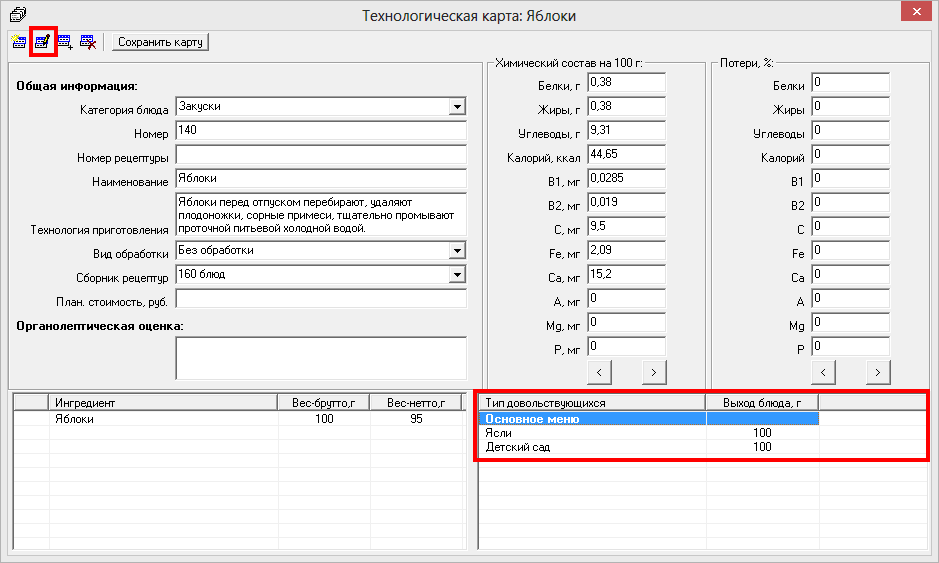
Рис.10. Окно «Технологическая карта: Яблоки».

Рис. 11. Окно «Выходы блюд: Яблоки».
5. После внесения всей необходимой информации нажмите кнопку
 - Сохранить карту и закройте окно технологической карты. В справочнике «Блюда» появится новая строка с добавленным блюдом, а в нижней части справочника отобразятся данные по выходам и рецептурам (см. рис. 12).
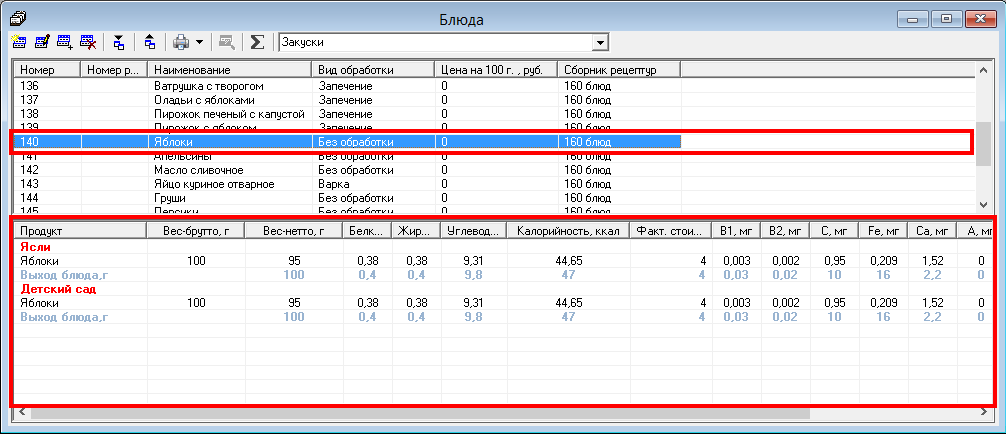
Рис. 12. Окно справочника «Блюда».
Примечание: для редактирования блюда в справочнике «Блюда» необходимо открыть нужное блюдо, кликнув по нему два раза левой кнопкой мыши или, нажав на кнопку - Изменить на панели инструментов справочника.
Если у Вас возникнут вопросы или затруднения, то, пожалуйста, пишите или звоните в службу технической поддержки программного центра: тел. 8-800-100-58-90 (звонок бесплатный), e-mail: help@pbprog.ru.
Обновлены вопросы к экзамену на КИ
13.07.2026
Онлайн-разбор «Изменения кадастрового законодательства за первое полугодие 2026 года»
13.07.2026
Вебинар «Отказы ФГИС ЛК при приеме заявлений на предоставление госуслуг. Ошибки при сдаче отчетности»
09.07.2026
Итоги вебинара «Все возможности бесплатных веб-сервисов «Полигон: Онлайн» для лесопользователей»
09.07.2026
Итоги вебинара « ЗОУИТ в 2026 году: изменения законодательства и актуальные вопросы»
09.07.2026
Новая версия «Диплом-стандарт ФГОС ВПО». Новые улучшения для быстрой работы с ФИС ФРДО
07.07.2026