11.01.2018
Упорядочивание координат в программе Полигон Про
В программе «Полигон Про» можно выполнить упорядочивание координат или заполнить недостающие обозначения точек. Для этого в таблицах предусмотрена дополнительная функция «Упорядочить координаты».
Рассмотрим ситуации, когда необходимо выполнить упорядочивание координат:
1. Упорядочивание объектов с одинаковым количеством точек
Если в дереве объектов присутствуют два объекта с одинаковыми обозначениями, но для одного заполнены столбцы, соответствующие характерным точкам («! Обозначение характерных точек», «X сущ, м» и «Y сущ, м»), а для другого заполнены столбцы уточняемых точек («Обозначение уточняемых точек», «X уточ, м» и «Y уточ, м»), то, используя функцию упорядочивания координат, можно автоматически объединить эти объекты. В результате будут упорядочены существующие и уточняемые координаты объекта.
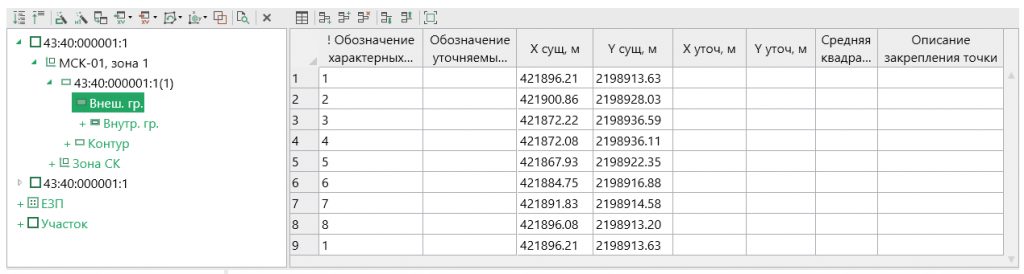
Объект с характерными точками
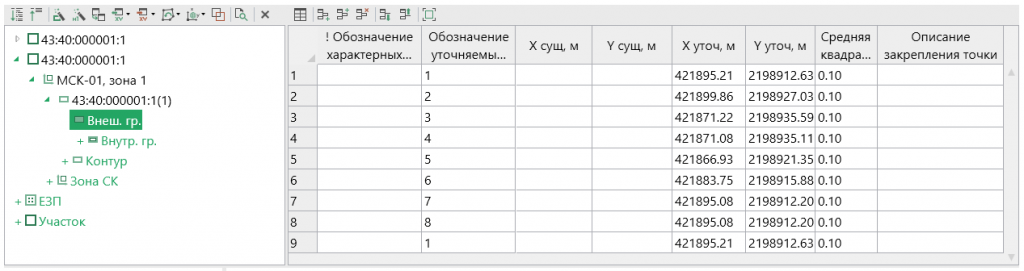
Объект с уточняемыми точками
Нажмите на кнопку  – «Упорядочить координаты», в появившемся сообщении нажмите «Упорядочить»:
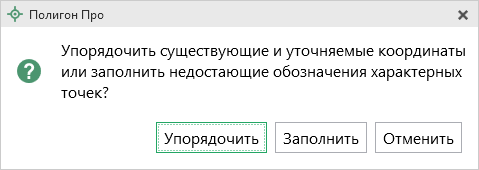
После этого Вы увидите сообщение об успешном выполнении данной функции.

После выполнения функции упорядочивания объекты будут объединены, координаты будут упорядочены, т.е. будут сопоставлены точки с одинаковым наименованием и координатами.
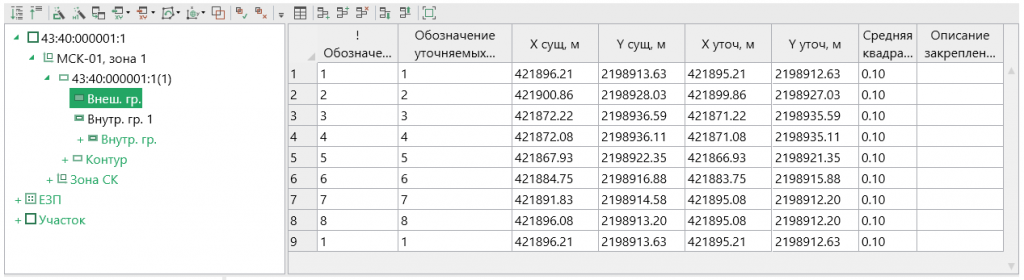
Упорядоченные координаты
Вы можете подтвердить или отменить упорядочивание координат.
При корректном выполнении функции нажмите  – «Подтвердить упорядочивание» на панели инструментов таблицы.
При необходимости отмены упорядочивания нажмите  – «Отменить упорядочивание», и объекты будут возвращены в исходное состояние.
2. Упорядочивание объектов с различными точками
Если в объектах, для которых требуется выполнить упорядочивание координат, имеется разное количество точек, либо точки различны, то для точек, которые не удалось сопоставить, на месте недостающей информации будет добавлен прочерк «-».
Например, присутствуют два объекта с одинаковыми обозначениями, для которых необходимо выполнить упорядочивание координат:
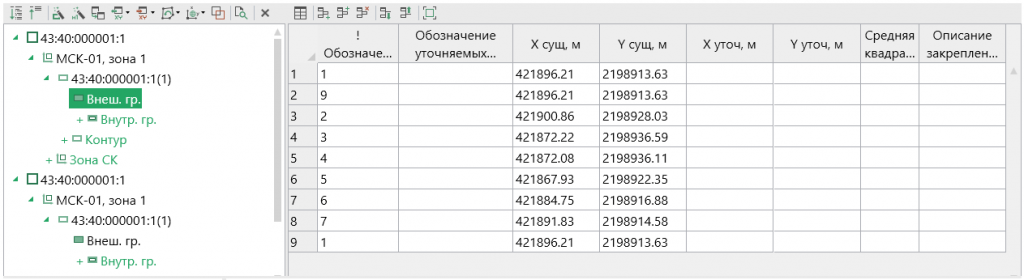
Объект с характерными точками
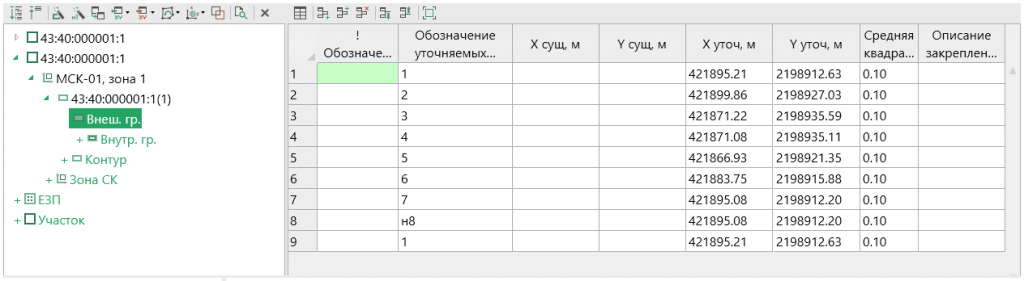
Объект с уточняемыми точками
В объекте с характерными точками присутствует точка «9», которая отсутствует в объекте с уточняемыми точками. А в объекте с уточняемыми точками есть точка «н8», которой нет в объекте с характерными точками.
Нажмите на кнопку – «Упорядочить координаты», в появившемся сообщении нажмите «Упорядочить»:
После этого Вы увидите сообщение об успешном выполнении данной функции.
После выполнения функции упорядочивания объекты будут объединены, координаты будут упорядочены, т.е. будут сопоставлены точки с одинаковым наименованием и координатами.
В данном примере:
-
Точка «н8» отсутствует в объекте с характерными точками, поэтому на месте координат характерных точек установлен прочерк «-».
-
Точка «9» отсутствует в объекте с уточняемыми точками, поэтому на месте координат уточняемых точек установлен прочерк «-», а также отсутствует обозначение уточняемой точки и средняя квадратическая погрешность.
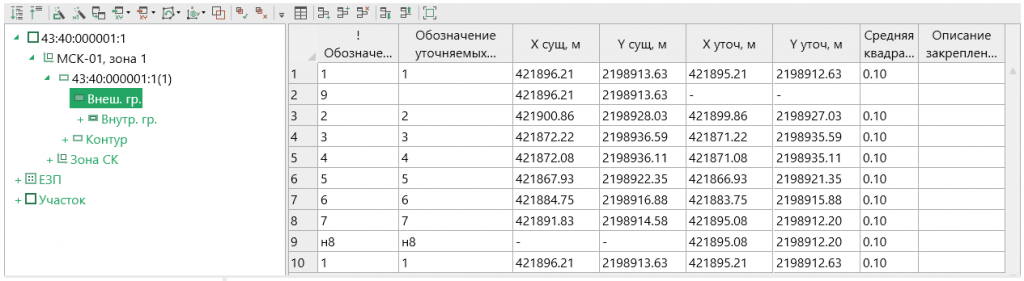
Упорядоченные координаты
Вы можете подтвердить или отменить упорядочивание координат.
При корректном выполнении упорядочивания нажмите – «Подтвердить упорядочивание» на панели инструментов таблицы.
При необходимости отмены упорядочивания нажмите – «Отменить упорядочивание», и объекты будут возвращены в исходное состояние.
3. Упорядочивание объектов с внутренними границами
Если в одном из объектов, для которых требуется выполнить упорядочивание координат, присутствует внутренняя граница, то при выполнении функции упорядочивания координат внесенная информация будет объединена, и на месте недостающей информации будет добавлен прочерк «-».
Например, присутствуют два объекта с одинаковыми обозначениями, для которых необходимо выполнить упорядочивание координат:
- Объект только с внешней границей, в которой содержатся характерные точки.
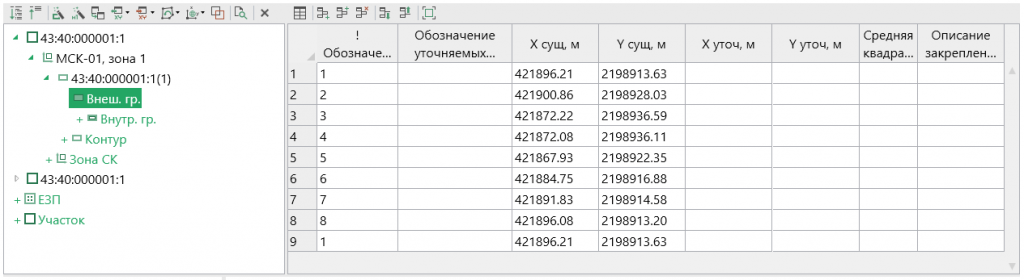
Объект с характерными точками
- Объект с внешней и внутренней границей.
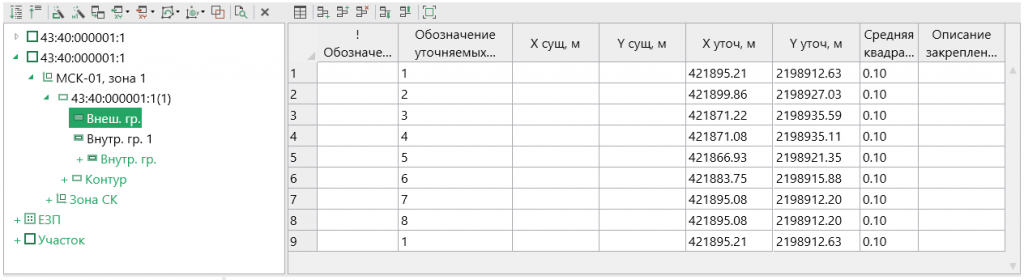
Объект с уточняемыми точками, внешняя граница
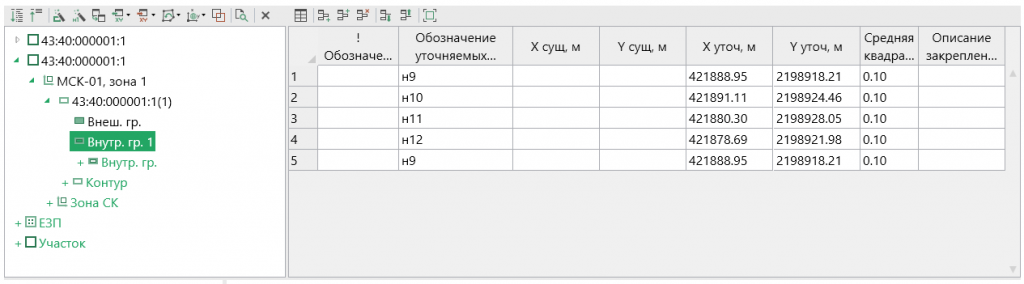
Объект с уточняемыми точками, внутренняя граница
Нажмите на кнопку – «Упорядочить координаты», в появившемся сообщении нажмите «Упорядочить»:
После этого Вы увидите сообщение об успешном выполнении данной функции.
После выполнения функции упорядочивания объекты будут объединены, координаты будут упорядочены, т.е. будут сопоставлены точки с одинаковым наименованием и координатами.
В данном примере:
- У внешней границы характерные точки полностью соответствовали уточняемым, поэтому были объединены.
Упорядоченные координаты, внешняя граница
- Внутренняя граница была перенесена в объединенный объект, при этом на месте координат характерных точек установлен прочерк «-».
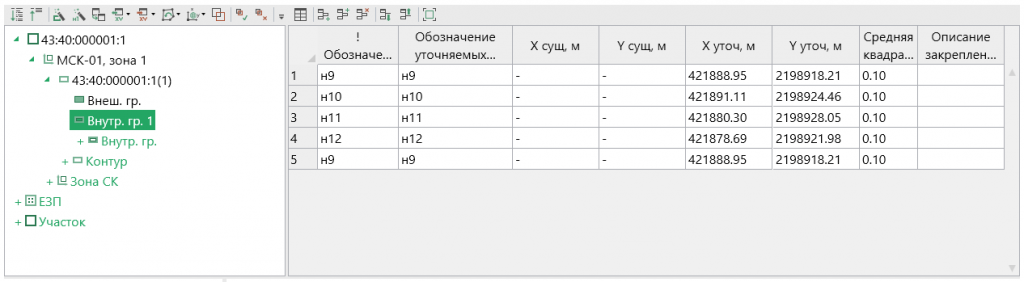
Упорядоченные координаты, внутренняя граница
Вы можете подтвердить или отменить упорядочивание координат.
При корректном выполнении упорядочивания нажмите – «Подтвердить упорядочивание» на панели инструментов таблицы.
При необходимости отмены упорядочивания нажмите – «Отменить упорядочивание», и объекты будут возвращены в исходное состояние.
4. Упорядочивание многоконтурных объектов
Если объекты, для которых требуется выполнить упорядочивание координат, имеют несколько контуров, то информация в процессе упорядочивания будет объединена в одном объекте, а на месте недостающей информации будет добавлен прочерк «-».
Например, присутствуют два объекта с одинаковыми обозначениями, для которых необходимо упорядочить координаты:
- Объект с характерными точками имеет два контура – №1 и 3.
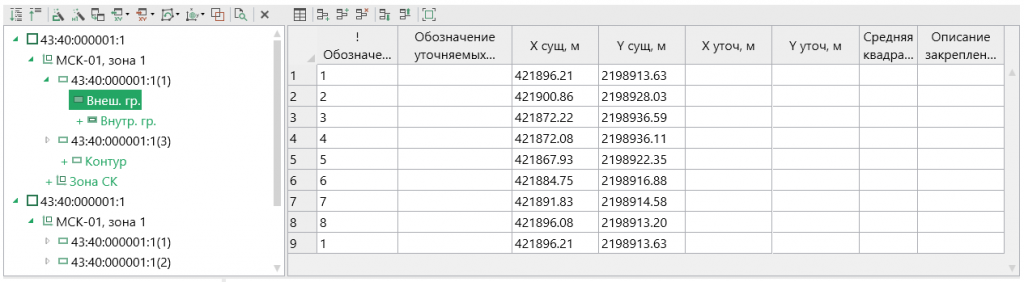
Объект с характерными точками, контур №1

Объект с характерными точками, контур №3
- Объект с уточняемыми точками имеет два контура – №1 и 2.
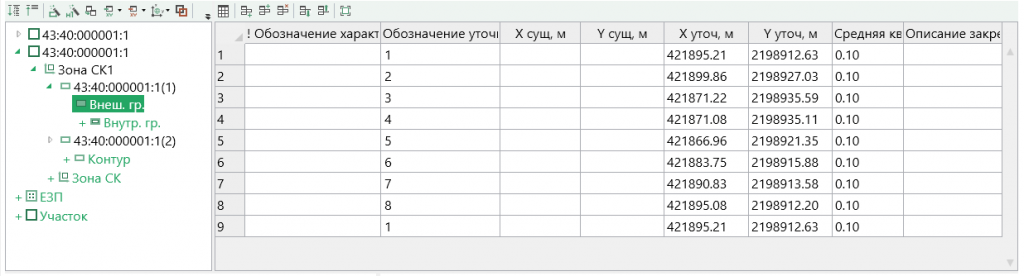
Объект с уточняемыми точками, контур №1
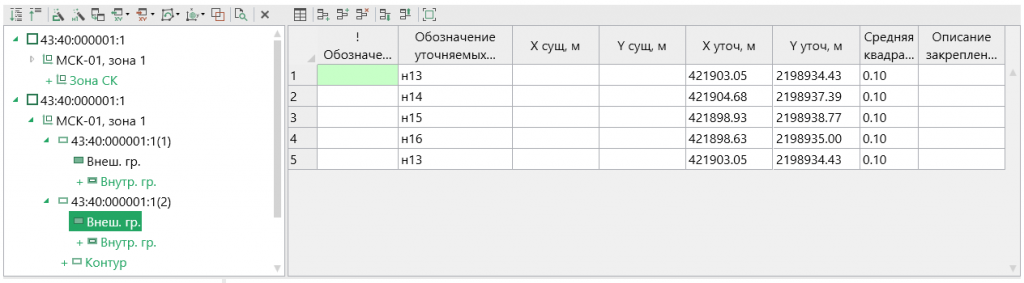
Объект с уточняемыми точками, контур №2
Нажмите на кнопку – «Упорядочить координаты», в появившемся сообщении нажмите «Упорядочить»:
После этого Вы увидите сообщение об успешном выполнении данной функции.
После выполнения функции упорядочивания объекты будут объединены, координаты будут упорядочены, т.е. будут сопоставлены точки с одинаковым наименованием и координатами.
В данном примере:
- Для контура №1 характерные точки соответствуют уточняемым и были полностью объединены.
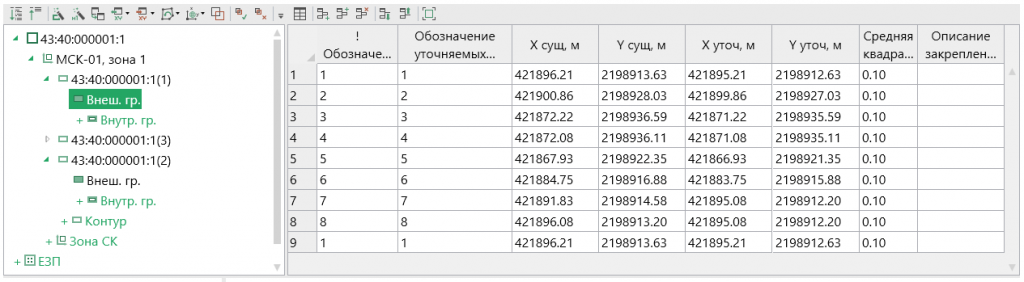
Упорядоченные точки, контур №1
- Контур №2 присутствует только в объекте с уточняемыми координатами, поэтому при объединении на месте характерных координат установлен прочерк «-».
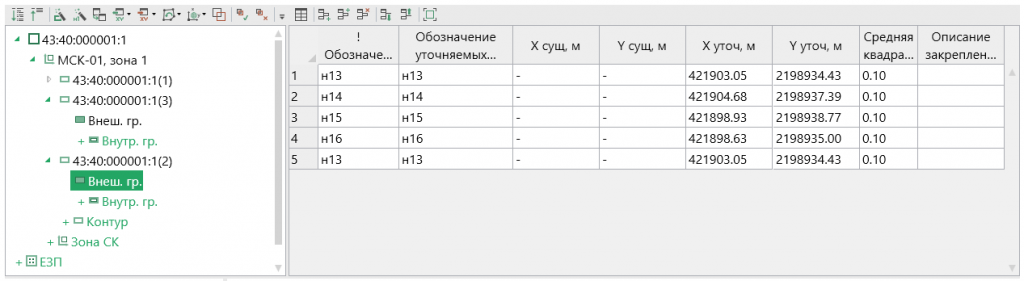
Упорядоченные точки, контур №2
- Контур №3 отсутствует в объекте с уточняемыми координатами, поэтому на месте уточняемых координат установлен прочерк «-», обозначение уточняемых точек отсутствует.
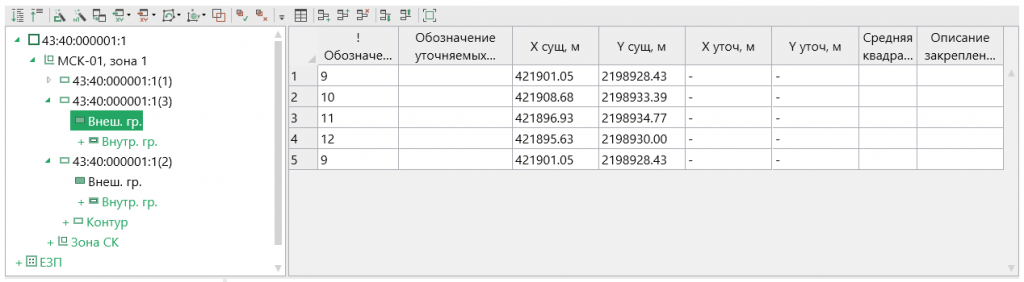
Упорядоченные точки, контур №3
Вы можете подтвердить или отменить упорядочивание координат.
При корректном выполнении функции нажмите – «Подтвердить упорядочивание» на панели инструментов таблицы.
При необходимости отмены упорядочивания нажмите – «Отменить упорядочивание», и объекты будут возвращены в исходное состояние.
Питание в детском саду: как выполнять требования СанПиН 2026 года
22.05.2026
Итоги вебинара «Работа с лесными документами без затрат: обзор бесплатных веб-сервисов "Полигон"»
22.05.2026
Итоги практикума «Подготовка схем и чертежей на МКД в Полигон Про: Графика»
22.05.2026
Итоги вебинара «Как подготовить дипломы о высшем образовании в 2026 году: пошаговая инструкция»
22.05.2026
Практикум «Подготовка схем и чертежей на МКД в Полигон Про: Графика»
18.05.2026
Новая версия «Диплом-стандарт Автошкола». Обновили программу в соответствии с новым приказом Минпросвещения РФ
18.05.2026