01.11.2025
Инструкция «Электронная регистрация: Как автоматически заполнить заявление о ГКУ и ГРП?»
Заявление для отправки в Росреестр можно заполнить с помощью модулей:
-
«Заявление о ГКУ и ГРП» – сведения вносятся пользователем вручную.
-
«Электронная регистрация» – данные заполняются автоматически с помощью искусственного интеллекта.
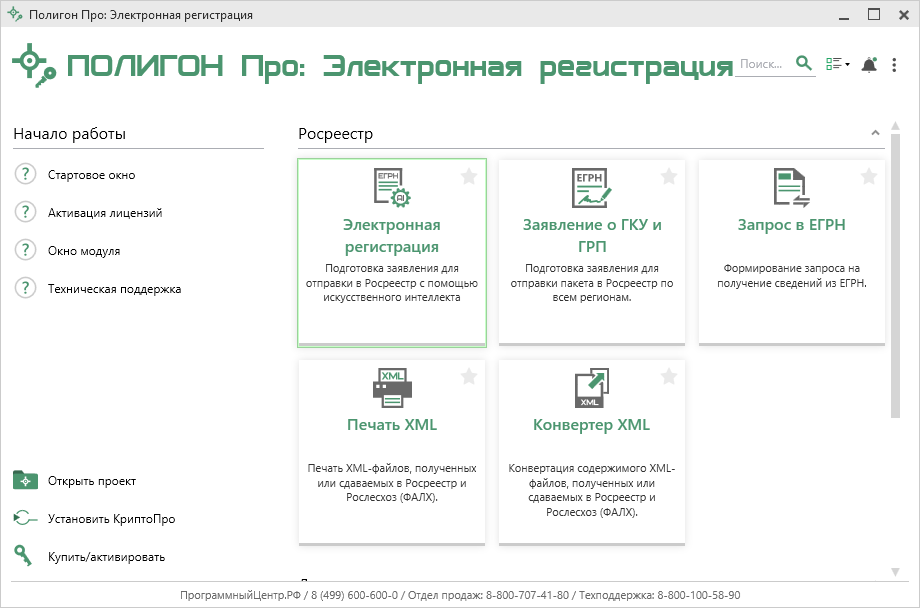
Модуль «Электронная регистрация» идентичен по структуре модулю «Заявление о ГКУ и ГРП», однако заполнение данных в модуле «Электронная регистрация» осуществляется автоматически путем распознавания данных из загруженных пользователем документов-оснований.
Примечание: данная возможность реализована для учетного действия «Регистрация прав».
В инструкции разберем:
1. Как происходит процесс заполнения?
2. Процесс работы в модуле «Электронная регистрация»
Как происходит процесс заполнения?
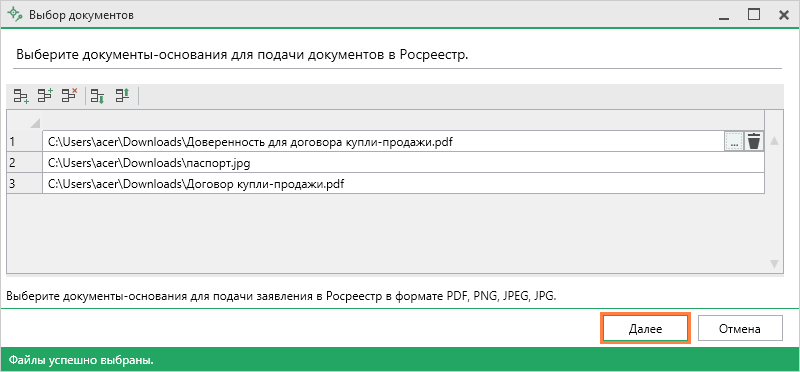
1. Загрузите документы-основания для подачи заявления в Росреестр.
2. Искусственный интеллект обработает предоставленные документы, найдет в них информацию, необходимую для заполнения заявления.
3. На основании информации, полученной из загруженных документов от нейросети, будет автоматически заполнено заявление в программе «Полигон Про: Электронная регистрация».
4. Проверьте заполненное заявление и при необходимости укажите недостающую информацию.
Процесс работы в модуле «Электронная регистрация»
1. Подготовьте документы-основания, например:
-
Договор купли-продажи.
-
Договор дарения.
-
Свидетельство о праве на наследство.
-
Решение суда.
Для заполнения данных о заявителе вы можете приложить доверенность и паспорт.
Загружаемые файлы должны быть форматов PDF, PNG, JPG, JPEG, размер документа не должен превышать 100 Мб.
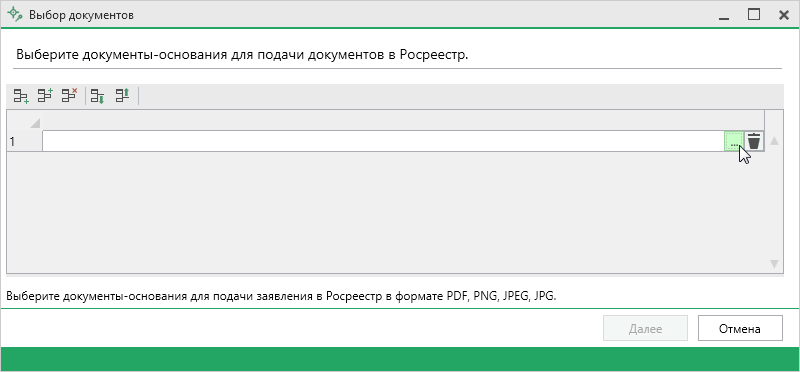
2. Запустите модуль «Электронная регистрация», затем откроется окно «Выбор документов».
3. Дождитесь обработки загруженных документов. Это может занять некоторое время в зависимости от количества файлов, скорости интернета и загруженности нейросети.
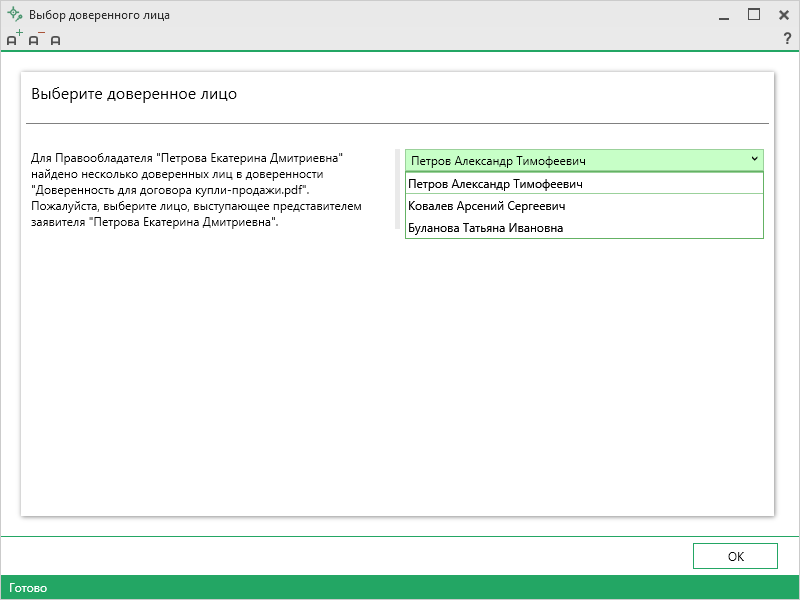
3*. Если в ходе обработки документов в приложенной доверенности будет найдено несколько доверенных лиц, программа предложит выбрать лицо, выступающее представителем заявителя.
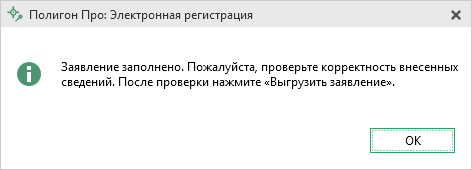
4. По завершении процесса в программе появится сообщение, уведомляющее о необходимости проверки заполненных сведений.
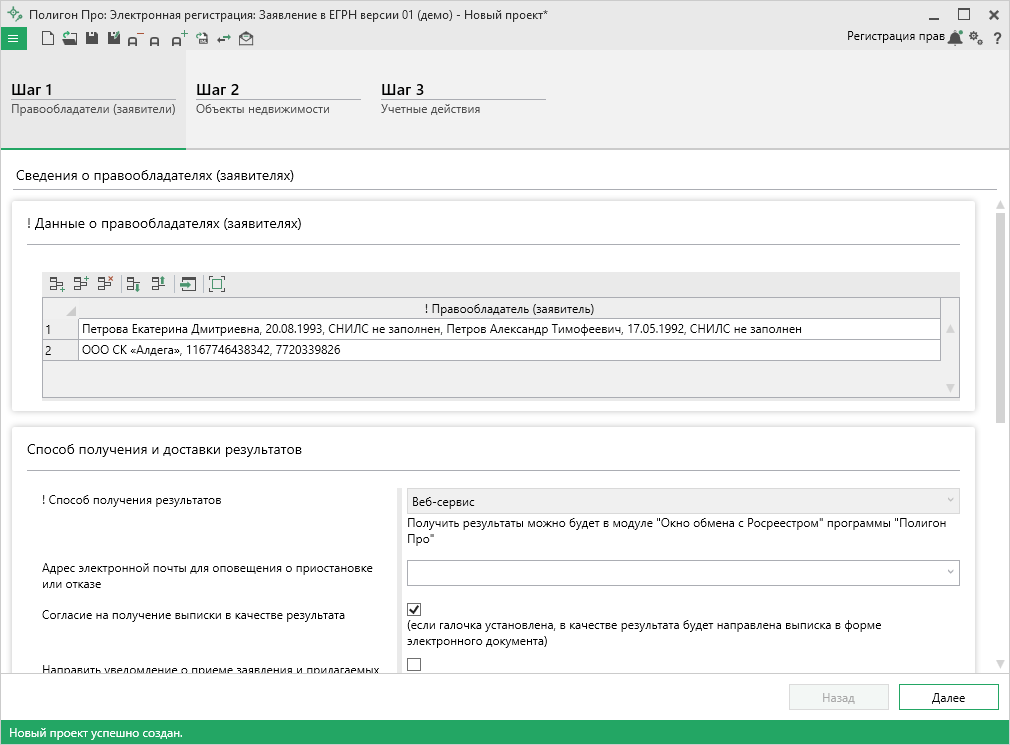
5. Проверьте заполненный проект, при необходимости внесите изменения и выгрузите заявление для отправки в Росреестр.
Примечание: точность результата зависит от обработки полученных документов нейросетью при каждой их загрузке в модуль «Электронная регистрация».
Экономьте время — отправляйте заявления в Росреестр за минуты.
Новый модуль «Электронная регистрация» автоматически заполнит заявление о ГРП по загруженным документам с помощью искусственного интеллекта. Модуль уже доступен в программе.
Новые лицензии в Полигон Про: подготовка электронных документов лесопользователя стала доступнее
03.04.2026
Применение современных технологий в детском саду
03.04.2026
Итоги практикума «Подготовка проекта межевания территории в Полигон Про»
03.04.2026
Итоги вебинара «Оформление дубликатов дипломов СПО в 2026 году: требования и практические рекомендации»
03.04.2026
Новая версия «Диплом-стандарт ДПО». Импорт данных стал еще удобнее
02.04.2026
Как сэкономить на подготовке электронных документов лесопользователя?
01.04.2026