Электронная регистрация
Модуль предназначен для автоматического заполнения заявления в Росреестр на основании приложенных документов с помощью нейросети.
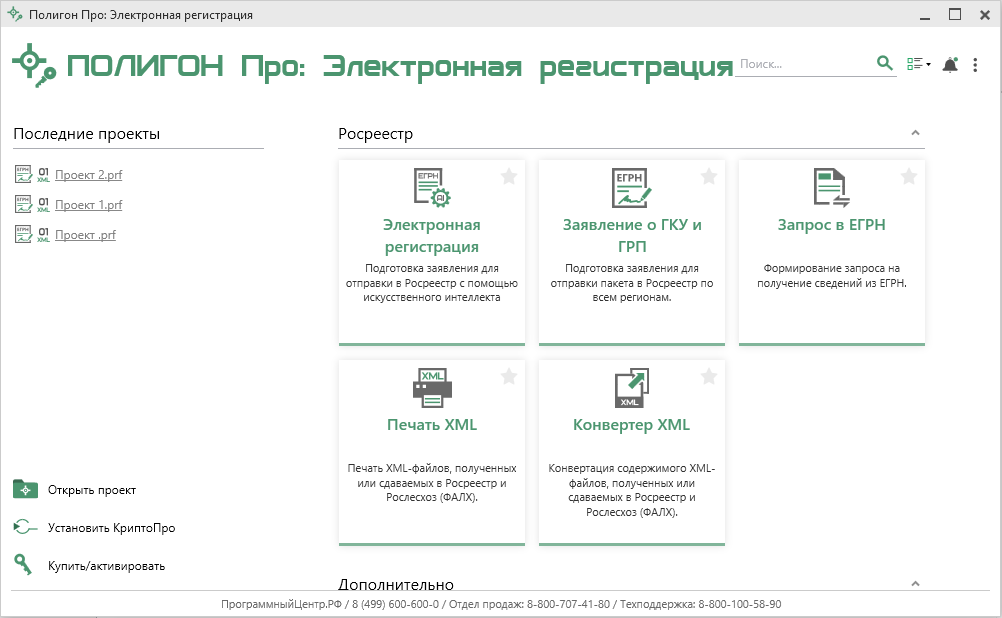
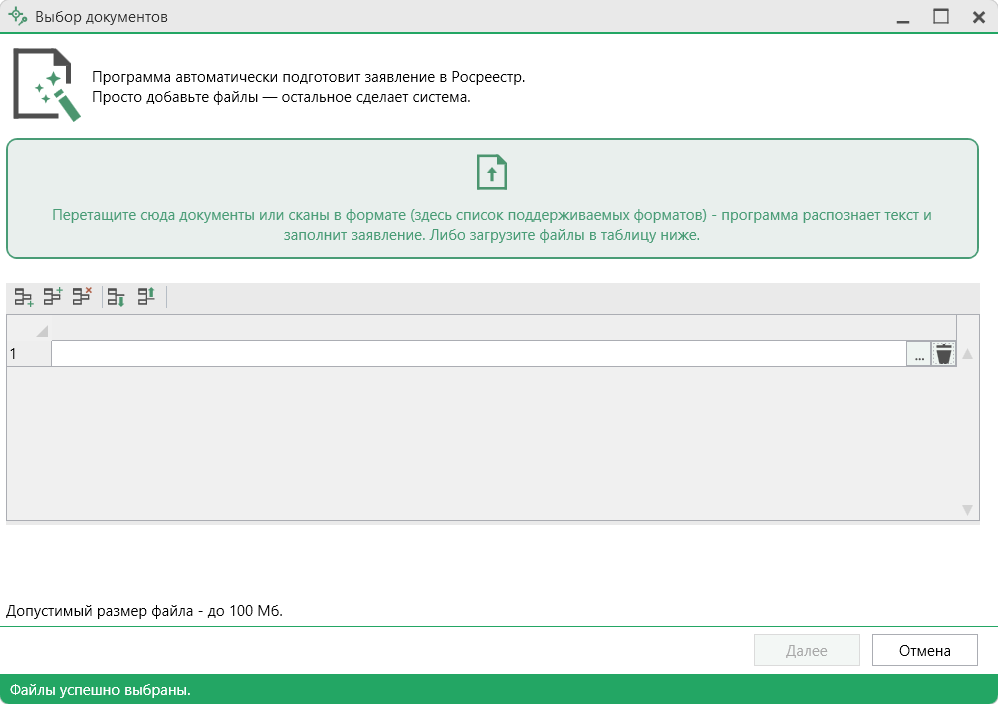
После открытия модуля потребуется приложить документы-основания для подачи заявления в Росреестр.
Примечание
Приложить можно файлы следующих форматов: PDF, PNG, JPEG, JPG.
Нейросеть просканирует документы и заполнит заявление по данным из документов. Данный процесс обычно занимает несколько минут.
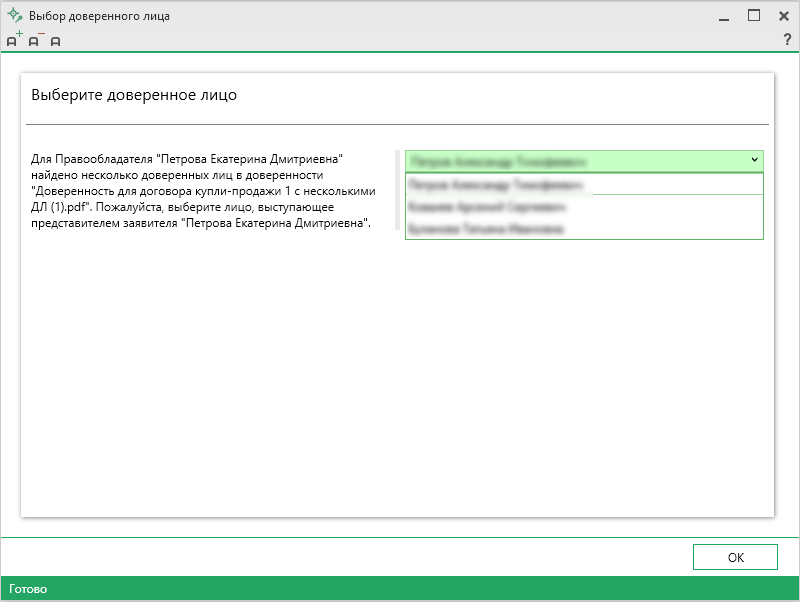
Для найденного Правообладателя будет предложено выбрать доверенное лицо из просканированной доверенности.
Внимание
Обязательно проверяйте корректность внесенных сведений.
Шаг 1: Правообладатели (заявители)
Первый шаг предназначен для внесения сведений о правообладателе (заявителе), способах получения и доставки результатов.
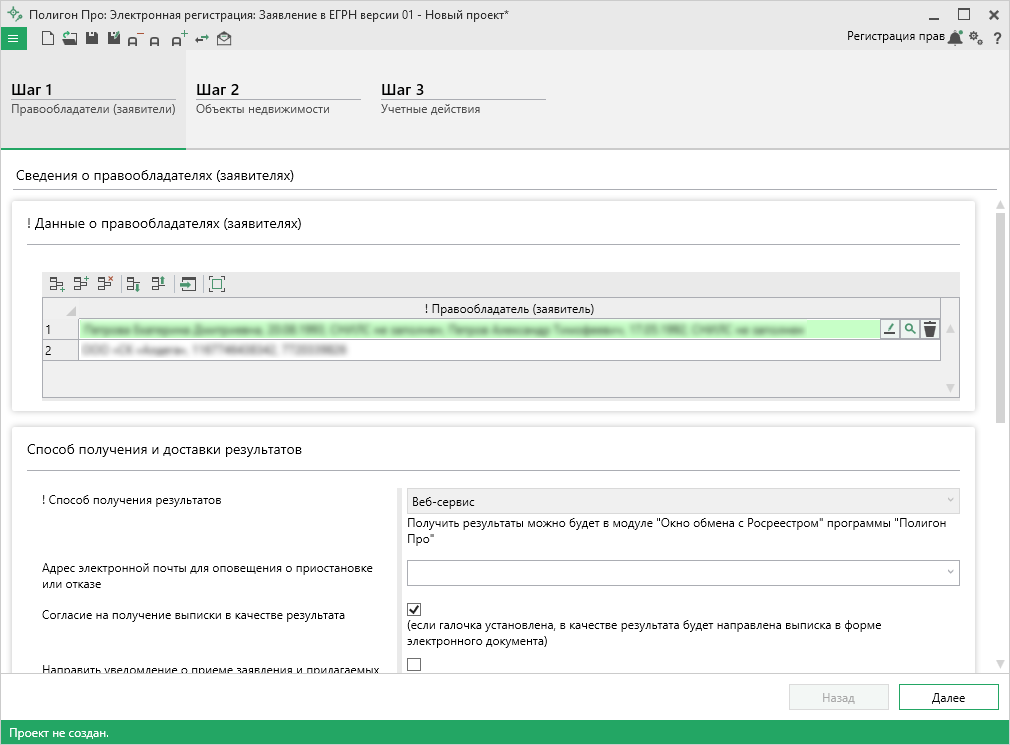
В таблицу "! Данные о правообладателях (заявителях)" из основного документа перенесены сведения о правообладателях (заявителях). Нажмите кнопку  , чтобы проверить сведения.
После нажатия откроется окно "Сведения о правообладателе (заявителе)":
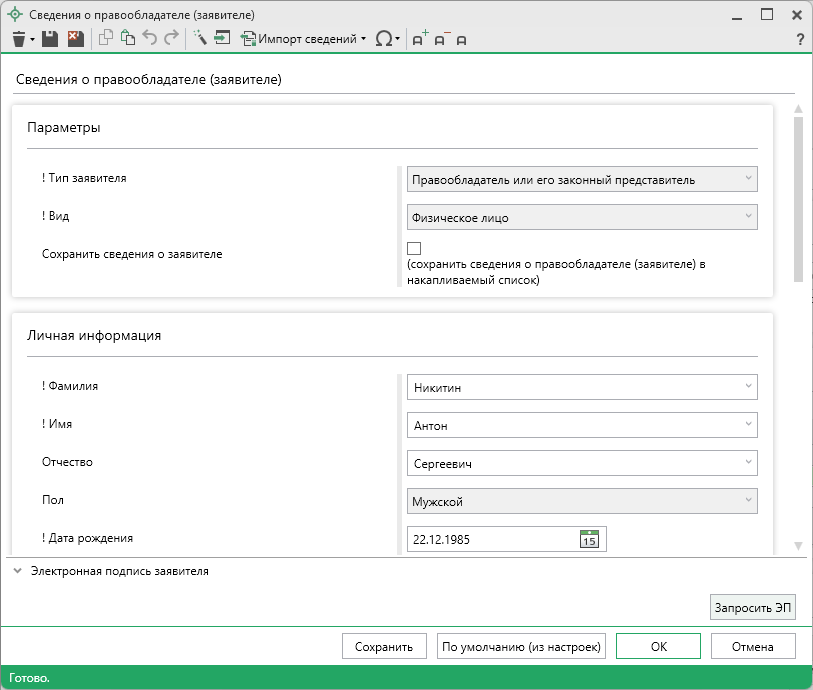
Проверьте сведения и внесите недостающие. Чтобы сохранить сведения, нажмите  или
или  . Окно будет закрыто, Вы будете перенаправлены в основное окно модуля.
Как сохранить сведения о правообладателе?
Чтобы сохранить данные о заявителе для быстрого заполнения данных в дальнейшем, в окне редактирования сведений о правообладателе (заявителе) установите галочку "Сохранить сведения о заявителе".
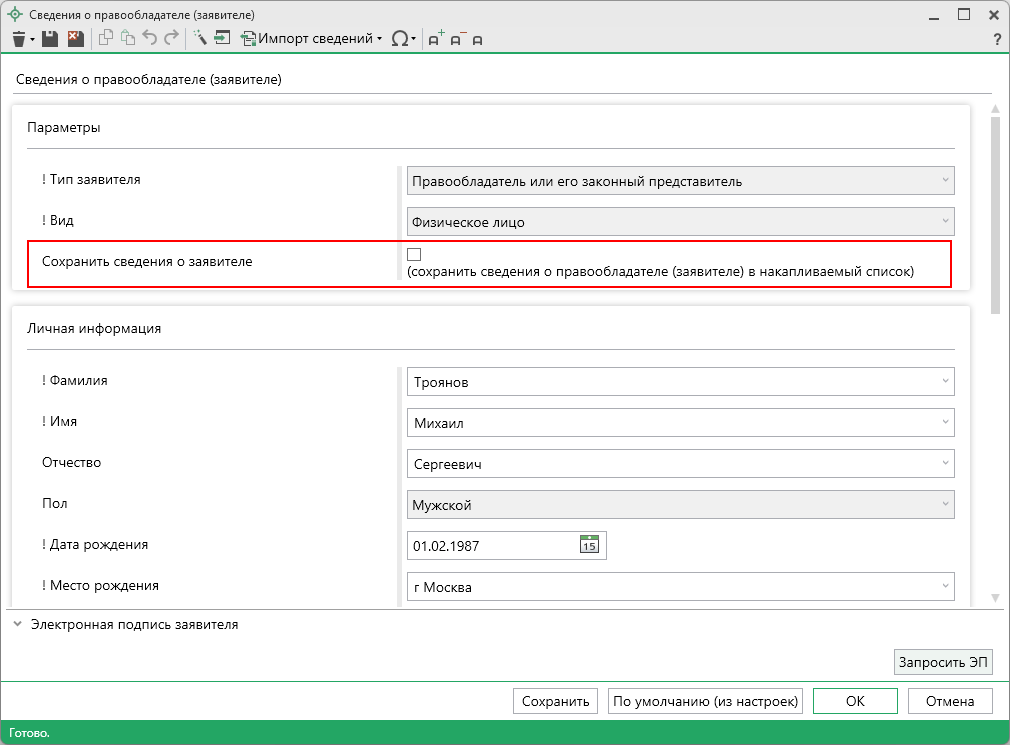
Примечание
Сохранить сведения о заявителе в накапливаемый список возможно только для физического и юридического лиц, органа власти.
В дальнейшем Вы можете выбрать заявителя из накапливаемого списка. Для этого нажмите кнопку  .
.
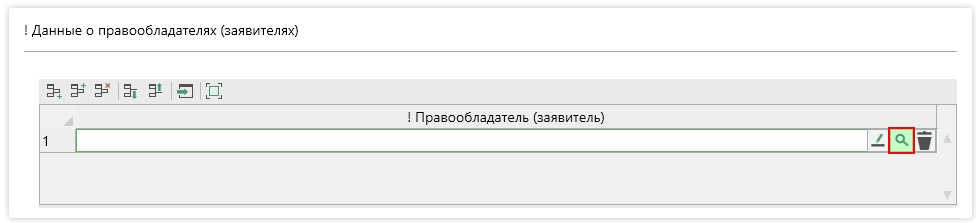
Откроется окно "Найти: Правообладателя (заявителя)".
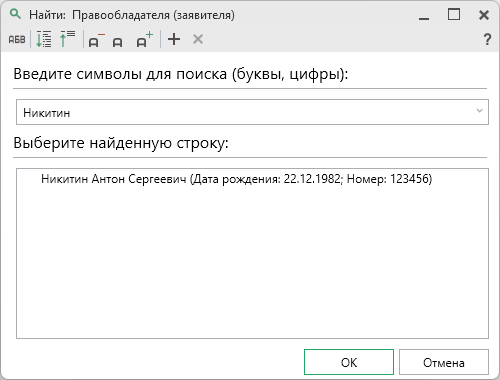
Поиск может осуществляться:
- для физического лица по ФИО, СНИЛС, номеру телефона, дате рождения, адресу электронной почты, адресу (почтовому или проживания);
- для юридического лица и органа власти по наименованию, ИНН, ОГРН, КПП, номеру телефона, коду регистрации, коду иностранной организации.
Выберите строку с нужными сведениями о заявителе и нажмите кнопку .
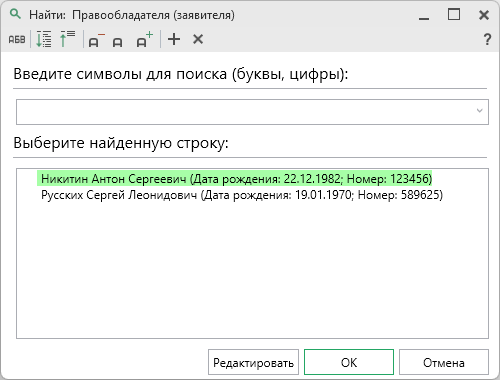
Чтобы отредактировать сведения, выберите соответствующую строку и нажмите кнопку  .
.
Примечание
Чтобы внести запись о предоставлении третьим лицам персональных данных правообладателя в составе выписки из Росреестра, установите галочку "Внести запись о возможности предоставления третьим лицам персональных данных правообладателя".
Чтобы воспользоваться возможностью, в качестве правообладателя должно выступать физическое лицо.
Примечание
Чтобы сохранить введенные сведения в настройки программы в раздел "Заявление, архив", которые будут использоваться по умолчанию при формировании нового проекта, нажмите кнопку  .
.
В поле "Способ получения результатов" по умолчанию указан способ - "Веб-сервис".
Проверьте адрес электронной почты для оповещения о приостановке или отказе в одноименном поле.
Затем:
- если галочка в поле "Согласие на получение выписки в качестве результата" установлена, в качестве результата будет направлена выписка в форме электронного документа;
- если Вы хотите получить уведомление о приеме заявления и прилагаемых документов, установите галочку в пункте "Направить уведомление о приеме заявления и прилагаемых документов", затем выберите способ доставки.
Внимание
Если Вам необходима процедура ускоренного кадастрового учета и/или регистрации права, то выберите значение "Да" в поле "Государственный кадастровый учет и (или) государственную регистрацию прав прошу осуществить в срок не более рабочего дня".
Нажмите кнопку  для перехода ко второму шагу.
Шаг 2: Объекты недвижимости
Второй шаг предназначен для ввода сведений об объектах недвижимости.
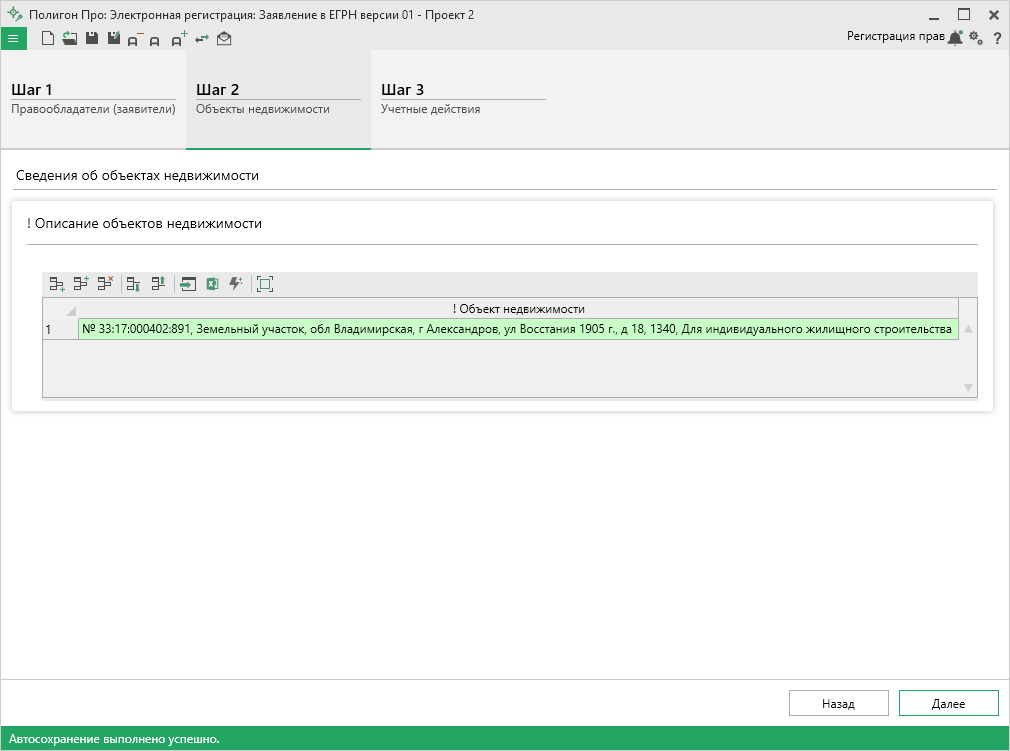
В таблицу "! Описание объектов недвижимости" из документа перенесены сведения об объектах. Нажмите кнопку , чтобы проверить сведения.
После нажатия откроется окно "Описание объекта недвижимости":
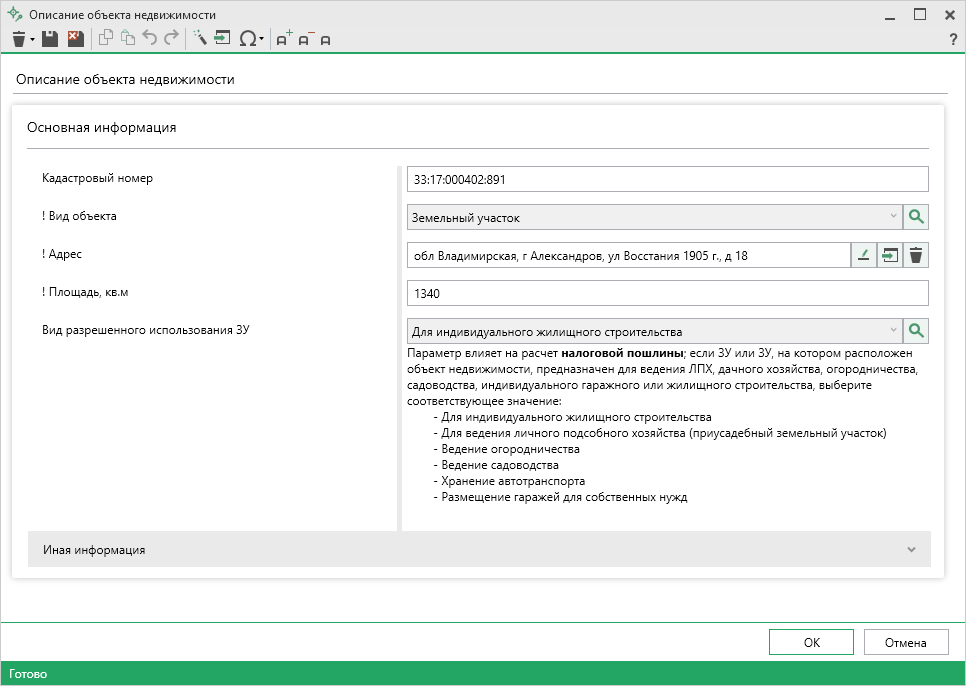
Проверьте сведения и внесите недостающие. Чтобы сохранить сведения, нажмите или . Окно будет закрыто, Вы будете перенаправлены в основное окно модуля.
Нажмите кнопку для перехода к третьему шагу.
Шаг 3: Учетные действия
Последний шаг предназначен для ввода сведений об учетных действиях для каждого объекта недвижимости, описанного на шаге 2.
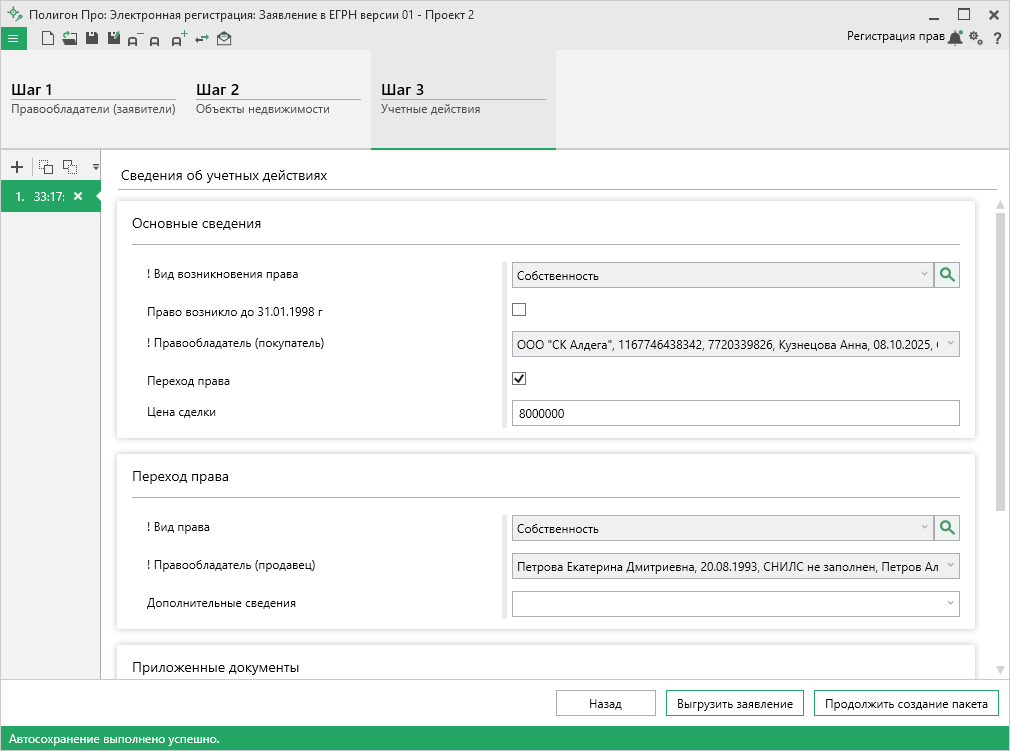
В поле "! Вид возникновения права" из выпадающего списка выберите нужное значение.
Если право на объект недвижимости возникло до 31.01.1998 года, установите галочку в одноименном пункте.
В поле "! Правообладатель" из выпадающего списка выберите нужного правообладателя.
Для ввода сведений о документах, которые необходимо приложить дополнительно, в таблице "Приложенные документы" нажмите кнопку .
Как внести сведения о приложенных документах?
После нажатия откроется окно "Приложенный документ":
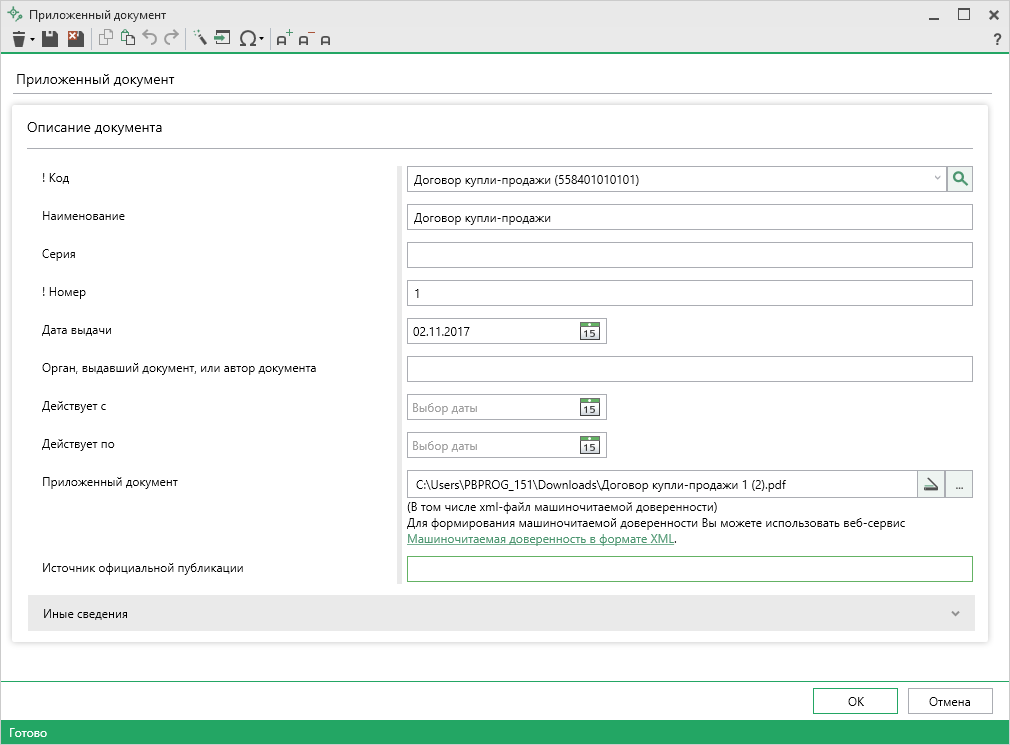
Укажите:
-
Выберите код документа из выпадающего списка;
Примечание
В поле "Наименование" автоматически будет перенесено наименование документа.
-
Укажите серию (при наличии) и номер документа;
- Укажите дату выдачи и наименование органа, выдавшего документ;
- Период действия документа ("Действует с", "Действует по").
В поле "Приложенный документ" Вы можете приложить образ документа.
Если необходимо указать реквизиты о нотариальном заверении, в блоке "Иные сведения" установите галочку в одноименном пункте и:
- Обязательно укажите ФИО нотариуса и дату регистрации документа;
- Укажите номер нотариального документа в реестре нотариальных действий.
Чтобы сохранить сведения, нажмите или . Окно будет закрыто, Вы будете перенаправлены в основное окно модуля.
Для формирования пакета документов нажмите  .
.