Обмен с ФГИС ЛК
Модуль позволяет отправлять пакеты документов в ФГИС ЛК, отслеживать их статусы, скачивать и печатать полученные документы, а также оплачивать госпошлину по заявкам.
В модуль можно попасть как из окна главного модуля при нажатии плитку "Обмен с ФГИС ЛК":

так и из некоторых модулей при нажатии на соответствующую кнопку в меню модуля:

Интерфейс модуля имеет следующую структуру:

Лента
В верхней части окна модуля расположена Лента.

На Ленте модуля во вкладке "Главная" находятся кнопки:
-
 – отправить подготовленный архив в ФГИС ЛК;
При нажатии на кнопку выберите в появившемся окне необходимый архив заявления и нажмите на кнопку "Открыть".
-
 – оплатить запрос по заявке;
Выберите одну или несколько заявок, нажмите на кнопку и оплатите госпошлину, средства будут списаны с лицевого счета.
-
 – обновить сведения;
В меню данной кнопки расположены функции обновления как всех заявок в окне, так и выделенных заявкок.

-
 – скачать итоговые документы;
В меню данной кнопки расположены функции печати документов как по всем заявкам в окне, так и по выделенным.

-
 – прочитать статусы заявок;
В меню данной кнопки расположены функции прочтения статусов как по всем заявкам в окне, так и по выделенным.

-
 – распечатать отчет по заявкам;
В меню данной кнопки расположены функции печати заявок в виде таблицы, где указаны все заявки, либо печати бланка-уведомления на каждую заявку.

-
 – открыть список заявок, отправленных в архив;
Архив выглядит аналогично общему списку заявок. Для отправки заявки в архив и возврата обратно в общий список необходимо нажать на правую кнопку мыши и выбрать соответствующий пункт.
-
 – удалить заявку из окна модуля.
-
 – показать ссылку на Telegram-бот Полигон Лес: Статусы заявок.
Откроется окно с QR-кодом, отсканировав который, Вы откроете Telegram-бот, либо нажмите кнопку "Открыть", которая перенаправит в Telegram-бот прямо на компьютере.

-
 – показать ссылку на бот MAX Полигон Лес: Статусы заявок.
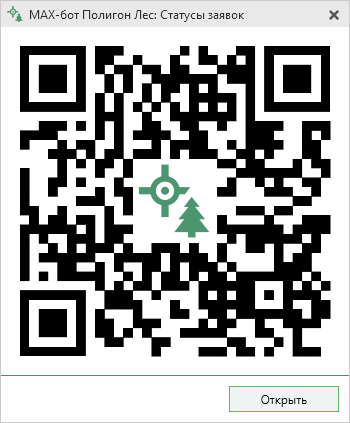
Откроется окно с QR-кодом, отсканировав который, Вы откроете бот MAX, либо нажмите кнопку "Открыть", которая перенаправит в бот MAX прямо на компьютере.
Во вкладке "Параметры" находятся кнопки:
 – изменение размера шрифта в модуле;
-
 – восстановить заявки из личного журнала отправки;
В меню данной кнопки расположены функции восстановления всех заявок, которые вы делали в Полигон Про: Лесная декларация, или выборочно (по номеру заявки или дате отправки заявки).
-
 – открыть настройки платформы;
 – открыть руководство пользователя.
Список заявок
В центре модуля располагается таблица с заявками.
Над таблицей справа расположена Строка поиска, с помощью которой можно произвести поиск заявок:

Над таблицей слева располагается кнопка "Фильтр".

Отфильтровать заявки с помощью кнопки "Фильтр" можно:
- по периоду;
- по региону;
- по отправителю;
- по типу заявки;
- по типу проекта;
- по наличию проекта;
- по актуальному статусу;
- по статусу сообщения.
Примечание
В фильтре можно выбирать множество параметров фильтрации заявок.
При нажатии правой кнопкой мыши на строку с заявлением откроется подменю:

- кнопка "Обновить сведения" обновляет сведения по выделенной заявке;
- кнопка "Копировать номер заявки" копирует поле "Номер заявки" в буфер обмена;
- кнопка "Копировать номер объекта" копирует поле "Номер объекта" в буфер обмена;
- кнопка "Добавить в архив заявок" отправляет выбранную заявку в Архив;
- кнопка "Открыть проект" откроет проект заявления;
- кнопка "Открыть архив" откроет ZIP-архив заявления.
Статистика отправок
Над таблицей с заявками располагается информационный блок, содержащий информацию о статистике отправок пакетов в ФГИС ЛК за текущий календарный месяц.

Расшифровка значений:
- ГУ - количество отправленных пакетов документов на государственный учет (за исключением запросов сведений в ГЛР и проектов освоения лесов);
- ЗС - количество отправленных запросов сведений в ГЛР;
- ГЭ - количество отправленных пакетов документов на государственную экспертизу проекта освоения лесов.
Как узнать доступное количество пакетов к отправке?
При нажатии на информационный блок со статистикой отправок раскроется список "Доступно к отправке".
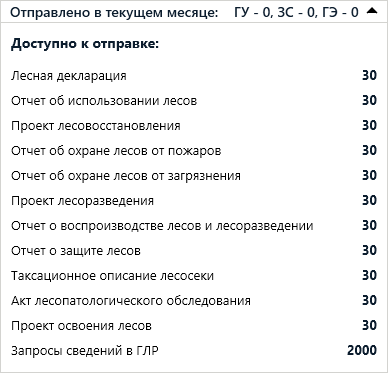
В раскрывшемся списке "Доступно к отправке" посмотрите количество напротив нужного модуля — это и есть остаток лимита.
Примечание
Остаток рассчитывается как лимит по лицензии минус уже отправленные пакеты за текущий месяц. Данные обновляются автоматически — при открытии модуля, при раскрытии списка и после каждой отправки.
История статусов и Сообщение
Под таблицей заявок слева отображается История статусов, а справа Сообщение с подробной информацией по статусу заявки.

В таблице "История статусов" представлены статусы выбранного заявления, а также дата/время их получения. Новые статусы располагаются выше в таблице.
Когда заявка будет обработана, Вы сможете скачать полученные документы. Для этого нажмите кнопку  . После загрузки:
- нажмите
 , чтобы открыть квитанцию;
- нажмите
 , чтобы открыть папку, в которую были загружены документы;
- нажмите
 , чтобы сохранить документы в удобное для Вас место.
Оплата госпошлины
Разработанный функционал для оплаты государственной пошлины позволяет:
- пополнять личный лицевой счёт,
- отслеживать баланс лицевого счета,
- оплачивать квитанции госпошлины по заявкам.
Примечание
В инструкции по оплате госпошлины описано взаимодействие с лицевым счетом не только в программе, но и на сайте pbprog.ru.
Пополнение лицевого счета
Для пополнения лицевого счета перейдите на вкладку "Лицевой счет" и нажмите кнопку "Пополнить лицевой счет".

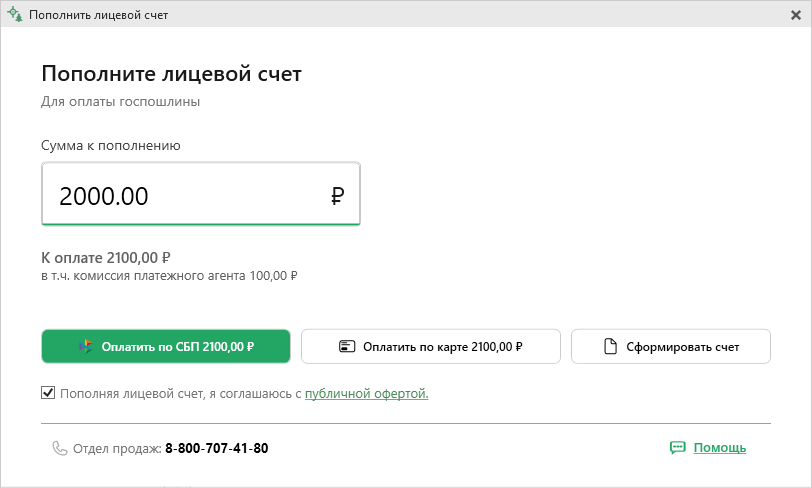
В открывшейся форме укажите сумму пополнения. Сумма должна учитывать комиссию агента (согласно публичной оферте) и быть не менее 50 рублей. Выберите удобный способ оплаты.
Ознакомьтесь с публичной офертой, установите галочку о согласии и нажмите кнопку "Оплатить".
Внимание!
- При оплате по счёту зачисление — до 3 банковских дней.
- При оплате картой или СБП — мгновенно.
Баланс лицевого счёта отображается над таблицей с заявками. Убедитесь, что средства зачислены, и перейдите к оплате госпошлины.

Оплата госпошлины
Выберите заявку, по которой необходимо оплатить госпошлину.
Для оплаты нажмите кнопку "Оплатить запрос".

Оплата госпошлины по выбранным заявкам будет произведена, а средства списаны с лицевого счета.
Если на лицевом счете недостаточно средств для оплаты, откроется окно пополнения счета на нужную сумму.