Раздел "Мероприятия на объекте"
Раздел "Мероприятия на объекте" предназначен для внесения сведений об объектах.
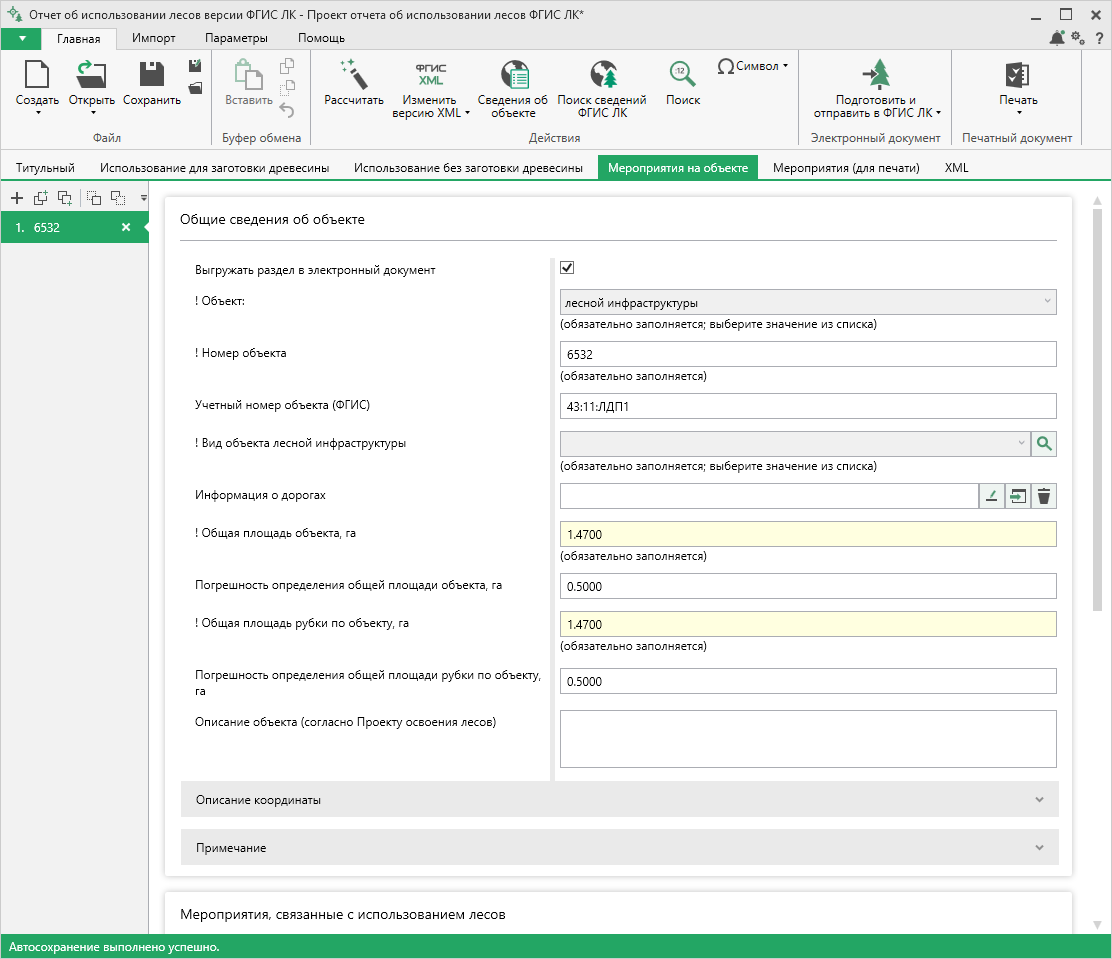
В блоке "Общие сведения об объекте":
- выберите тип объекта из выпадающего списка в поле "! Объект";
- укажите номер объекта в соответствующее поле;
- при наличии укажите учетный номер объекта в формате ФГИС ЛК в поле "Учетный номер объекта (ФГИС)";
-
если объект лесной инфраструктуры, то выберите из выпадающего списка Вид объекта лесной инфраструктуры. Если объект не лесной инфраструктуры, то выберите из выпадающего списка Вид объекта нелесной инфраструктуры;
-
укажите общую площадь объекта в гектарах в соответствующее поле. При наличии укажите погрешность определения площади;
- в поле "! Общая площадь рубки по объекту, га" укажите площадь рубки в гектарах. При наличии укажите погрешность определения площади;
- при наличии укажите описание объекта согласно Проекту освоения лесов.
Чтобы указать описание координат, нажмите на плитку "Описание координаты" и заполните:
- в поле "! Система координат" выберите нужную систему из выпадающего списка (при необходимости воспользуйтесь поиском);
- в таблице ! Экспликация лесосеки (объекта) укажите номера точек, долготу и широту.
Если необходимо, возможно добавить примечание. Для этого нажмите на плитку "Примечание" и внесите информацию в таблицу:
- в поле "! Комментарий" внесите комментарий;
- в поле Материалы фото-видео фиксации нажмите
 и заполните поля в появившемся окне.
В блоке "Мероприятия, связанные с использованием лесов" заполните:
-
таблицу "! Мероприятия":
- из выпадающего списка выберите наименование мероприятия;
- из выпадающего списка выберите наименование участкового лесничества;
- укажите номер лесного квартала;
- при наличии укажите наименование урочища;
- укажите номер лесотаксационного выдела;
- при наличии укажите учетный номер лесотаксационного выдела;
-
укажите сведения о лесосеке на объекте;
Как заполнить сведения о лесосеке на объекте
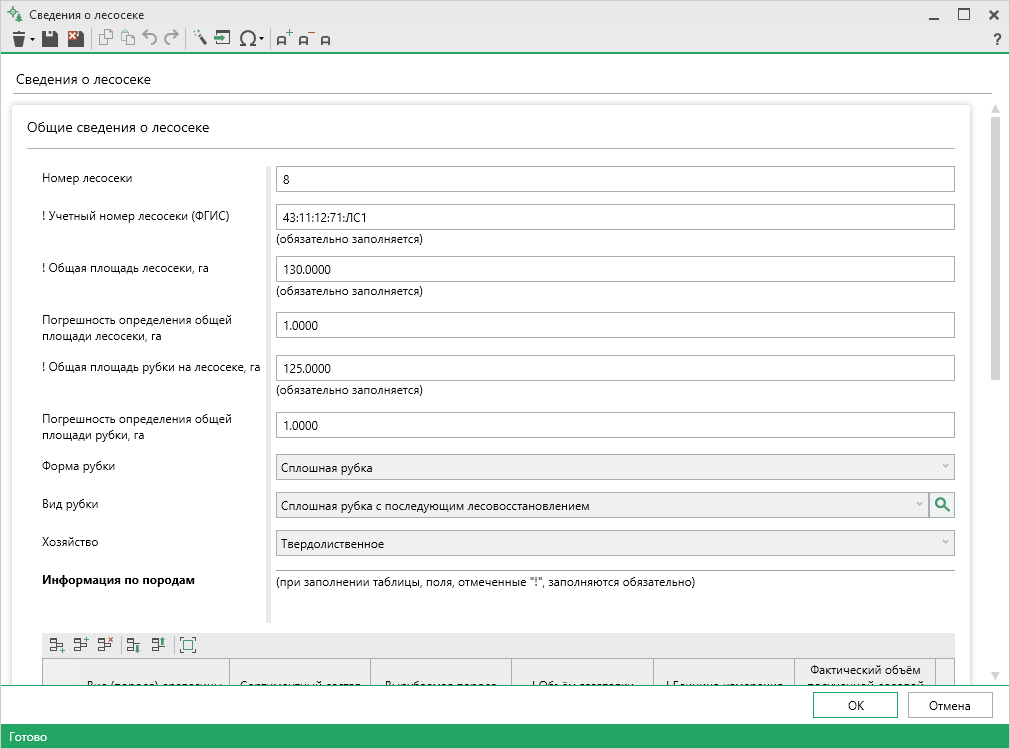
Заполните поля в блоке "Общие сведения о лесосеке":
- укажите номер лесосеки (при наличии);
- введите учетный номер лесосеки в поле "! Учетный номер лесосеки (ФГИС)" в формате ФГИС ЛК для лесных участков, или в формате учетного номера лесосеки на ЗСН а ЕФИС;
- введите общую площадь лесосеки и общую площадь рубки в гектарах, при наличии укажите погрешности определения площадей.
- укажите форму рубки, вид рубки и хозяйство.
Заполните таблицу "Информация по породам", укажите:
- вид (породу) древесины из выпадающего списка(при необходимости воспользуйтесь поиском);
- сортиментный состав древесины;
- вырубаемую породу древесины;
- объем заготовки;
- единицу измерения из выпадающего списка;
- фактический объем полученной деловой древесины.
В поле "Признак завершения работ на лесосеке" укажите завершены ли работы на лесосеке.
В блоке "Местоположение" заполните таблицу "Учетные номера лесных участков" заполните учетными номерами лесных участков (согласно формату лесных участков, например, 20:60:ЛУ10).
В реквизите "Акт заключительного осмотра лесосеки" укажите уникальный номер акта заключительного осмотра лесосеки. Затем в поле "Приложенный файл" приложите файл Акта заключительного осмотра лесосеки (выгруженный XML-файл или сформированная печатная форма).
Если необходимо, возможно добавить примечание. Для этого нажмите на плитку "Примечание" и внесите информацию в таблицу:
- в поле "! Комментарий" внесите комментарий;
- в поле Материалы фото-видео фиксации нажмите и заполните поля в появившемся окне.
Чтобы сохранить сведения, нажмите
 или
или  . Окно закроется, Вы будете перенаправлены в основное окно модуля.
-
таблицу "Учетные номера лесных участков" заполните учетными номерами лесных участков (согласно формату лесных участков, например, 20:60:ЛУ10).
- поле "! Код ОКТМО муниципального образования";
-
таблицу "! Мероприятия":
- из выпадающего списка выберите наименование мероприятия;
- укажите кадастровый номер земельного участка, на котором расположен объект;
- укажите идентификационные номера участков ЗСН;
- заполните поля "! Площадь ± величина погрешности определения площади земельного участка, га" и "! Площадь ± величина погрешности определения площади земельного участка в границах лесосеки, га".
Примечание
Данные поля заполняются следующим образом:
- укажите площадь в гектарах с точностью до четырех знаков после запятой;
- если известна величина погрешности – укажите ее через пробел после значения площади.
-
укажите сведения о лесосеке на объекте;
Как заполнить сведения о лесосеке на объекте
Заполните поля в блоке "Общие сведения о лесосеке":
- укажите номер лесосеки (при наличии);
- введите учетный номер лесосеки в поле "! Учетный номер лесосеки (ФГИС)" в формате ФГИС ЛК для лесных участков, или в формате учетного номера лесосеки на ЗСН а ЕФИС;
- введите общую площадь лесосеки и общую площадь рубки в гектарах, при наличии укажите погрешности определения площадей.
- укажите форму рубки, вид рубки и хозяйство.
Заполните таблицу "Информация по породам", укажите:
- вид (породу) древесины из выпадающего списка(при необходимости воспользуйтесь поиском);
- сортиментный состав древесины;
- вырубаемую породу древесины;
- объем заготовки;
- единицу измерения из выпадающего списка;
- фактический объем полученной деловой древесины.
В поле "Признак завершения работ на лесосеке" укажите завершены ли работы на лесосеке.
В блоке "Местоположение" заполните таблицу "Учетные номера лесных участков" заполните учетными номерами лесных участков (согласно формату лесных участков, например, 20:60:ЛУ10).
В реквизите "Акт заключительного осмотра лесосеки" укажите уникальный номер акта заключительного осмотра лесосеки. Затем в поле "Приложенный файл" приложите файл Акта заключительного осмотра лесосеки (выгруженный XML-файл или сформированная печатная форма).
Если необходимо, возможно добавить примечание. Для этого нажмите на плитку "Примечание" и внесите информацию в таблицу:
- в поле "! Комментарий" внесите комментарий;
- в поле Материалы фото-видео фиксации нажмите и заполните поля в появившемся окне.
Чтобы сохранить сведения, нажмите
или . Окно закроется, Вы будете перенаправлены в основное окно модуля.
Если необходимо, можно выбрать свой шаблон для печатного документа.
Как изменить шаблон для печатного документа?
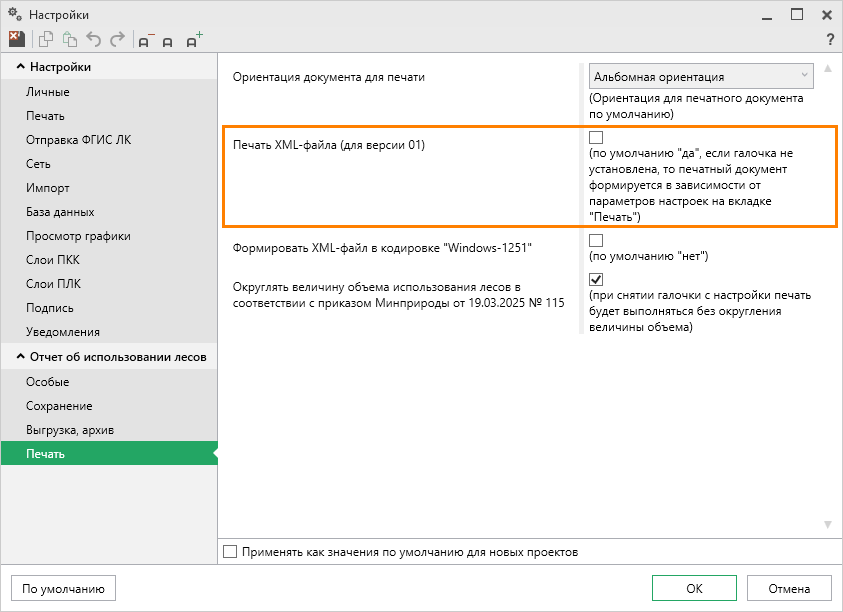
Если необходимо использовать шаблон, отличный от стандартного, в каждом разделе предусмотрен блок "Шаблон". Чтобы данный блок появился, в настройках не должна стоять галочка в поле "Печать из XML (версия 01)".
Для изменения шаблона нажмите  , выберите нужный файл и нажмите "Открыть".
