Раздел "Объект"
В разделе "Объект" вносятся сведения об объекте, в отношении которого оформляется документ.
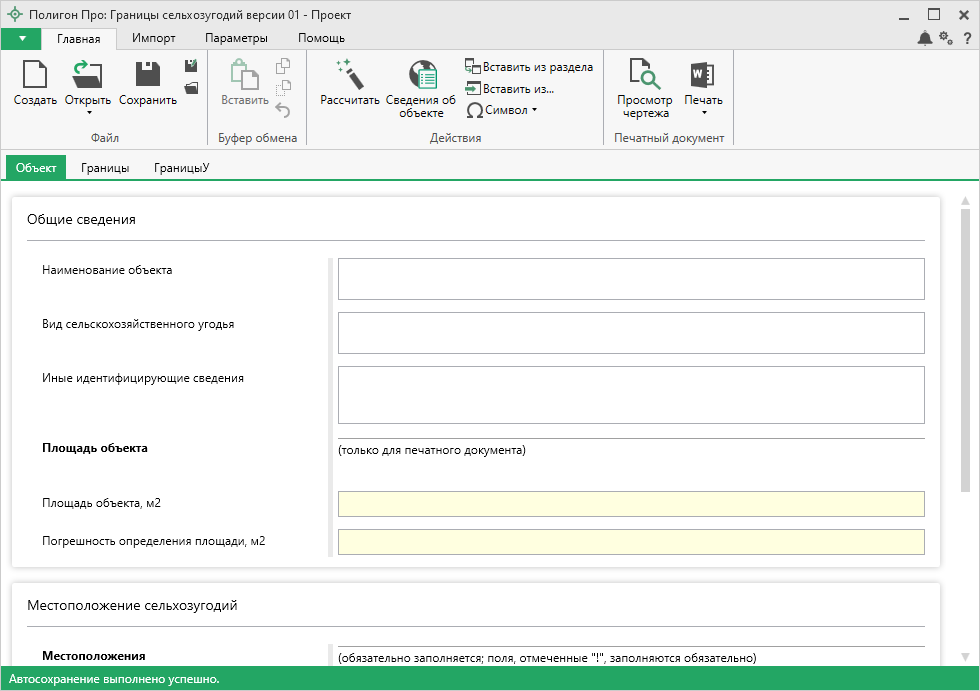
При наличии сведений заполните поля в блоке "Общие сведения":
- "Наименование объекта";
- "Вид сельскохозяйственного угодья";
- "Иные идентифицирующие сведения";
- "Площадь объекта";
- "Погрешность определения площади".
В таблице "Местоположения" укажите местоположение до уровня населенного пункта. Для этого нажмите кнопку  , в открывшемся окне укажите адрес.
Как заполнить поле с адресом?
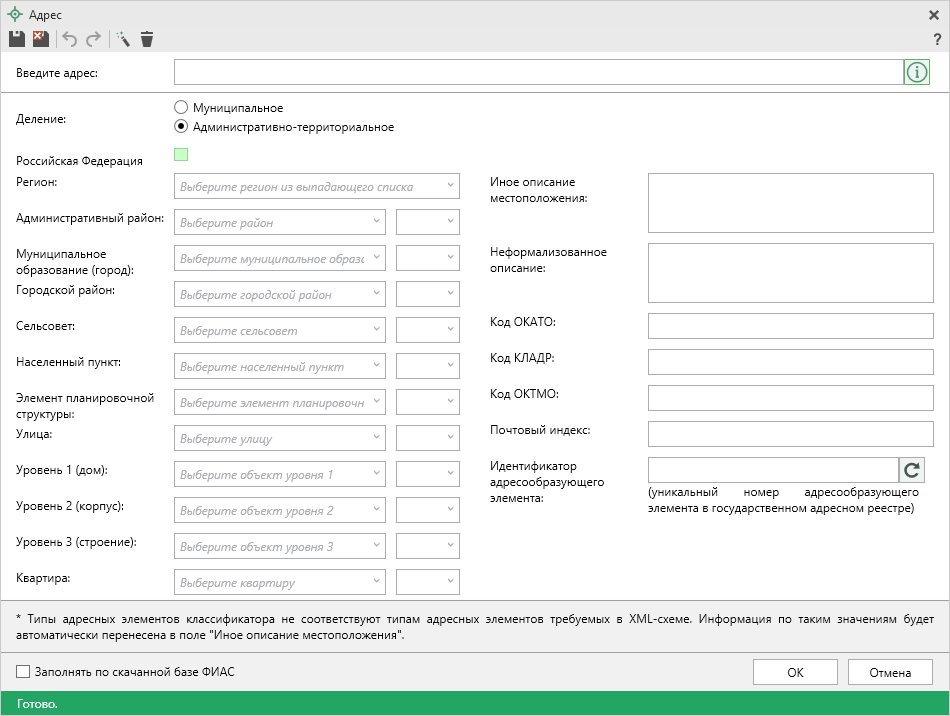
В поле с адресом нажмите кнопку  . Откроется окно для ввода адреса:
Примечание
Доступные деления адресов и поля для ввода зависят от модуля и раздела.
Ввести адрес в программе можно 3 способами:
-
Ввод адреса онлайн:
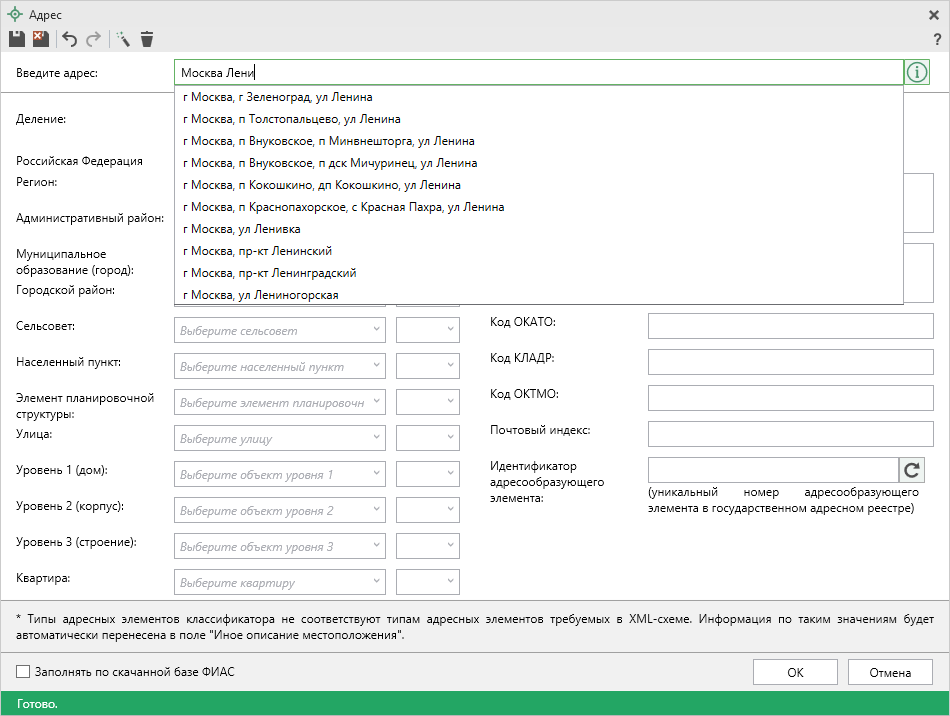
В окне "Адрес" выберите деление: муниципальное или административно-территориальное. Затем в поле "Ввести адрес:" введите нужный адрес в произвольной форме.
Программа предложит варианты для заполнения структурированного адреса согласно ФИАС, выберите подходящий вариант.
Далее программа сама заполнит необходимые поля.
-
Ввод адреса из установленной на компьютере базы ФИАС:
В окне "Адрес" установите галочку "Заполнять по скачанной базе ФИАС".
Выберите деление: муниципальное или административно-территориальное.
Затем для ввода адреса начните набирать в строке "Регион" первые символы названия региона, возможно, достаточно будет ввести 1 или 2 символа, чтобы программа нашла нужный регион, выберите подходящий из списка.
Нажмите клавишу Enter, чтобы перейти к вводу названия района/округа, аналогично заполняйте далее.
Примечание
Коды ОКАТО, КЛАДР, ОКТМО и почтовый индекс будут вписаны автоматически.
-
Вручную:
Снимите галочку "Заполнять по скачанной базе ФИАС" и введите вручную необходимый адрес.
Чтобы сохранить адрес, нажмите  или
или  . Окно ввода адреса будет закрыто.
В поле "Текстовое списание местоположения границы" добавьте текстовое описание местоположения.