Раздел "Местоположение"
В раздел "Местоположение" вносится описание местоположения здания на земельном участке.
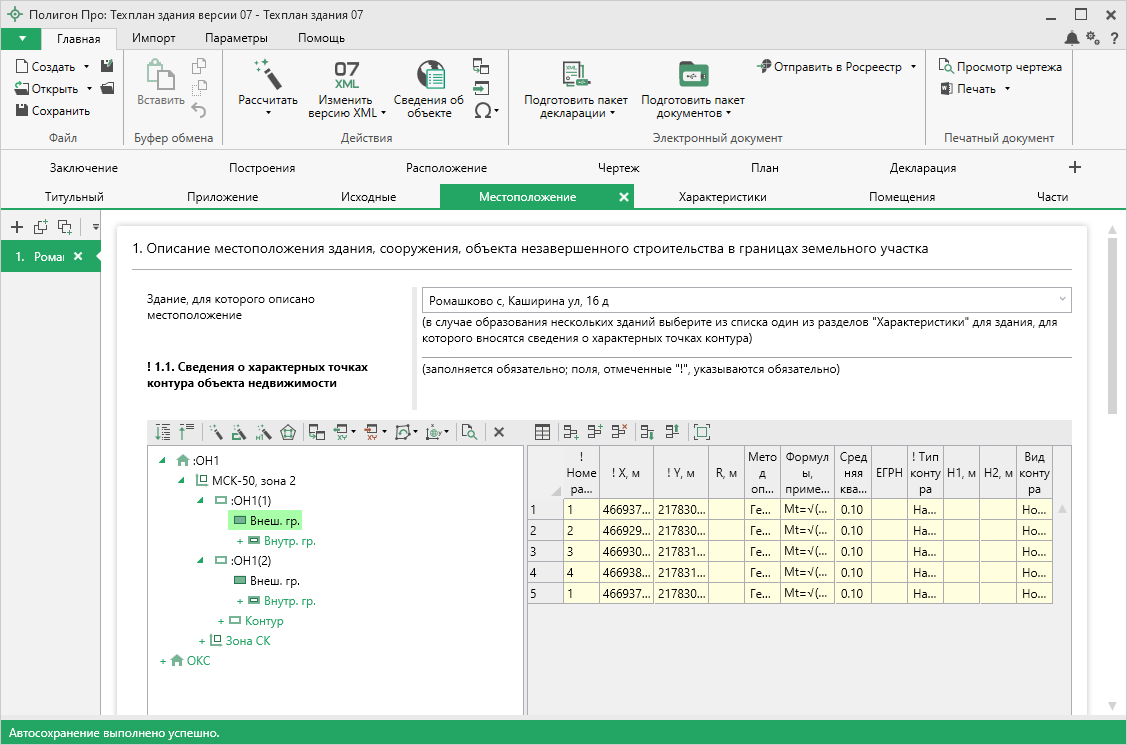
В поле "Здание, для которого описано местоположение" указывается кадастровый номер здания, для которого вносятся сведения о характерных точках контура.
Примечание
Если одновременно образуется несколько зданий, на каждое здание заполняется отдельная вкладка "Местоположение" и отдельная вкладка "Характеристики". Вы можете выбрать из списка один из разделов "Характеристики" для здания, для которого вносятся сведения о характерных точках контура.
В таблице "! 1.1. Сведения о характерных точках контура объекта недвижимости" обязательно указываются:
- Номера характерных точек;
- Координаты;
- Средняя квадратическая погрешность определения координат характерных точек контура (Mt) в метрах;
- Тип контура (из выпадающего списка).
Дополнительно можно указать:
- Радиус (R) окружности с округлением до 0,01 м;
- Метод определения координат;
- Формулы, примененные для расчета средней квадратической погрешности определения координат характерных точек контура;
- Н1 - глубина, то есть расстояние от точки пересечения проекции конструктивного элемента с контуром ОН до точки начала конструктивного элемента ОН;
- Н2 - высота, то есть расстояние от точки пересечения проекции конструктивного элемента с контуром ОН до точки окончания конструктивного элемента здания;
- Вид контура (из выпадающего списка).
Как заполнить таблицу с координатами?
Для работы с таблицей предусмотрено два способа:
- В режиме структуры.
- В режиме таблицы.
Режим структуры
Режим структуры открывается по умолчанию.
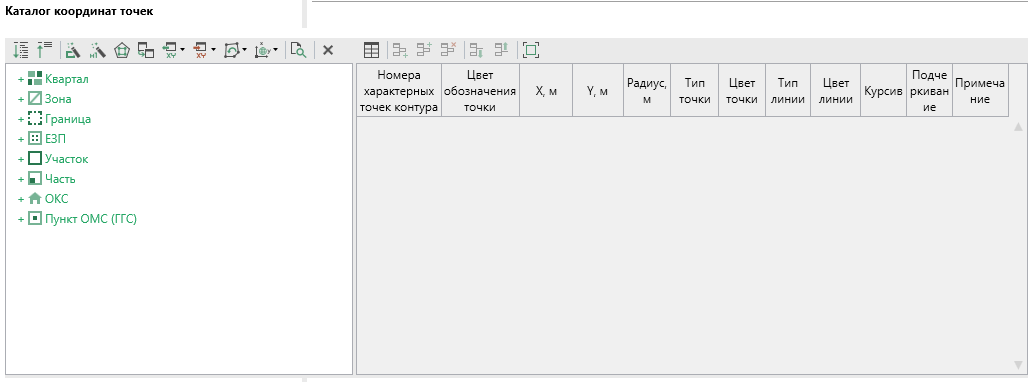
Примечание
Для перехода в данный режим нажмите кнопку  на панели инструментов таблицы.
В данном режиме таблица имеет панель с деревом объектов, доступных для создания. Дерево позволяет создавать, удалять, перемещать объекты.
Добавление объекта
Чтобы добавить новый объект в таблицу с координатами, щелкните по типу объекта, например,  .
.
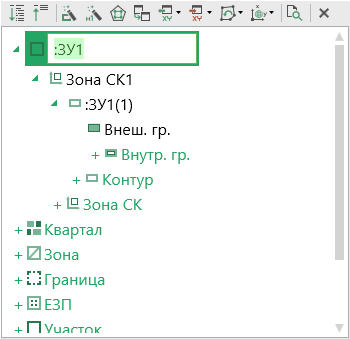
Программа создаст новый узел в дереве и назначит ему имя по умолчанию. Чтобы переименовать объект дважды щелкните по его названию и введите новое:
Некоторые объекты могут быть многоконтурными, например, объект типа "Участок". Чтобы добавить новый контур, нажмите на  . Программа автоматически назначит ему имя по умолчанию:
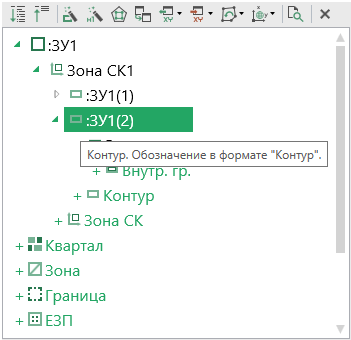
Внимание!
Если добавляемый объект имеет тип "ЕЗП" (единое землепользование), то вместо контуров будут добавляться входящие участки.
Контур имеет одну внешнюю границу и может содержать несколько внутренних границ ("дырок"). Для добавления внешней границы контура нажмите  . Внесите в появившуюся справа таблицу необходимые данные.
Аналогично происходит добавление внутренних границ ("дырок"). Нажмите  и внесите необходимые данные.
Примечание
Набор столбцов для внесения сведений зависит от назначения таблицы.
Удаление объектов
Чтобы удалить какой-либо объект из дерева объектов, щелкните по нему и нажмите на панели инструментов кнопку  либо клавишу Delete.
Вы можете удалить несколько объектов одновременно, для этого нажмите и удерживайте клавишу Ctrl и левой кнопкой мыши выделите объекты, которые хотите удалить.
Для удаления группы объектов выделите первый объект группы, потом нажмите и удерживайте клавишу Shift, и щелкните по последнему объекту группы.
Над деревом объектов находится панель инструментов для работы с объектами и координатами. Справа находится таблица для описания координат.
Описание панели инструментов
Панель инструментов содержит следующие кнопки:
 - развернуть все узлы дерева объектов;
  - свернуть все узлы дерева объектов;
 - пронумеровать контуры всех или только выделенных объектов по порядку;
 - пронумеровать выделенный диапазон точек в таблице координат;
 - определить порядок границ;
 - скопировать координаты из других разделов, которые содержат таблицы с координатами;
  - открывает меню импорта координат в таблицу из текстовых форматов и программы MapInfo:

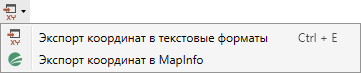
 - открывает меню экспорта координат из таблицы в текстовые форматы или программу MapInfo:
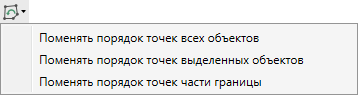
 - открывает меню с вариантами изменения порядка обхода точек:
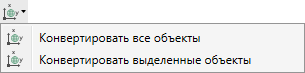
 - открывает меню с вариантами конвертации координат точек:
 - разворачивает таблицу в режиме просмотра чертежа;
 - - удалить выделенный объект.
Режим таблицы
В режиме таблицы отсутствует дерево объектов. Вы можете вводить координаты как в программе "Полигон": сначала в строке указывается обозначение объекта, затем в следующей строке обозначение контура, далее вносятся координаты объекта.
Примечание
Для перехода в данный режим нажмите кнопку  в панели инструментов таблицы.
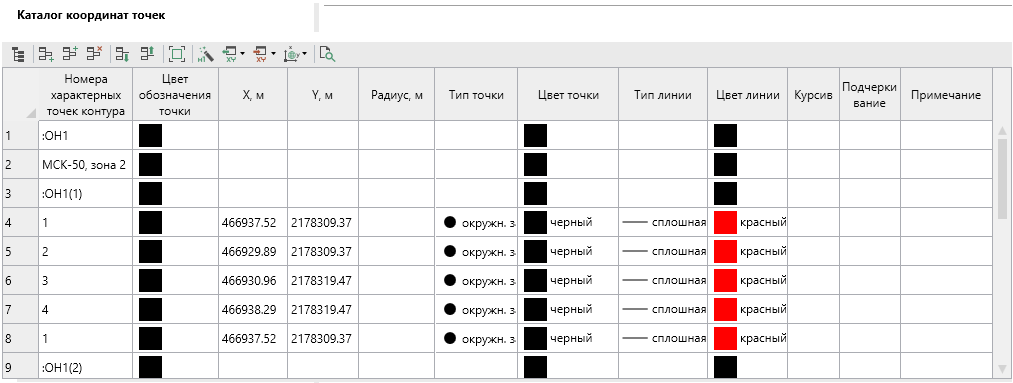
Примечание
Набор столбцов для внесения сведений зависит от назначения таблицы.
В реквизите "1.2. Сведения о предельных глубине и высоте конструктивных элементов объекта недвижимости" заполняются сведения о предельной глубине и высоте конструктивных элементов в соответствующих полях.
Примечание
Значения глубин и высот указываются в метрах с округлением до 0,1 метра.
В таблице "1.3. Сведения о характерных точках пересечения контура объекта недвижимости с контуром (контурами) иных зданий, сооружений, объектов незавершенного строительства" приводится список характерных точек пересечения контура здания, сооружения, объекта незавершенного строительства с контуром (контурами) иных зданий, сооружений, объектов незавершенного строительства, если такое пересечение имеет место.